Como funciona
O Studeia implementa o Model Context Protocol (MCP) com transporte Streamable HTTP e OAuth 2.1 (registro dinâmico de cliente, PKCE S256, refresh token rotativo). O assistente de IA se conecta com a sua conta, não com uma chave da instituição: tudo o que ele fizer passa pelas mesmas regras de permissão da interface web e fica registrado na auditoria.
| Administrador institucional | Coordenador / pedagogo | Professor | |
|---|---|---|---|
| Quem liga o conector | Sim | Não | Não |
| Leitura | Tudo do tenant: cursos, aulas, alunos, turmas, notas, relatórios, configurações | Tudo do tenant, exceto configurações de IA e do tenant | Cursos que cria, colabora ou leciona; alunos das suas turmas |
| Escrita | Cursos, módulos, aulas, guias do professor, pessoas, turmas, matrículas, notas, gamificação, automações, configurações | O mesmo, exceto 14 ferramentas de configuração | Cursos, aulas, notas e aulas ao vivo dos seus cursos |
| Ferramentas visíveis | 139 | 125 | 76 |
| Fora do alcance | Faturamento, SSO/SCIM, chaves de provedores, uploads, o próprio toggle do conector | idem | idem |
As capturas de tela deste guia mostram o Studeia em português e o ChatGPT/Claude no idioma e tema da conta usada (português, tema escuro); os nomes dos menus podem variar conforme a versão e o idioma do seu assistente.
1. Ativar na instituição (admin)
- Acesse Configurações → Conectores de IA (ChatGPT / Claude).
- Ligue Permitir ligações via MCP. Opcionalmente desligue Professores também podem conectar (professores ficam restritos aos cursos e turmas que lecionam).
- Copie a URL do servidor MCP — normalmente
https://<slug>.studeia.com/api/mcp. Se a instituição tem domínio próprio verificado, ele aparece como primeira opção; o endereço principalhttps://studeia.com/api/mcptambém funciona.
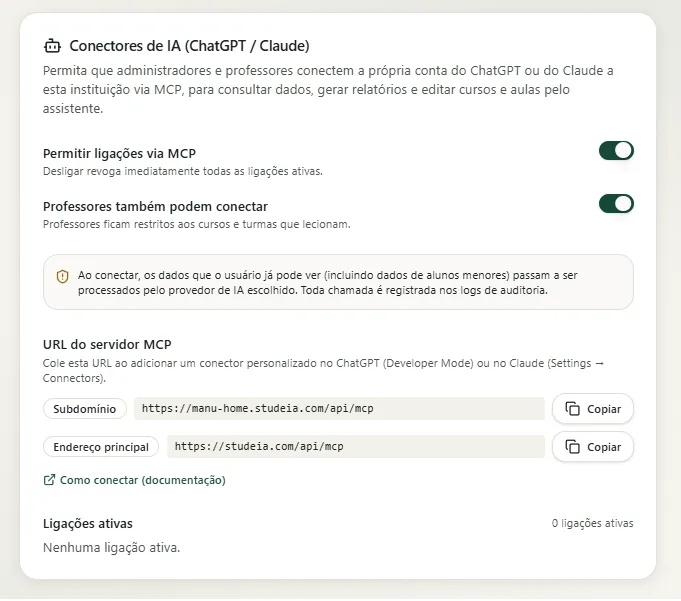
Desligar o conector revoga imediatamente todas as ligações ativas. Desligar só a opção de professores revoga apenas as ligações de professores.
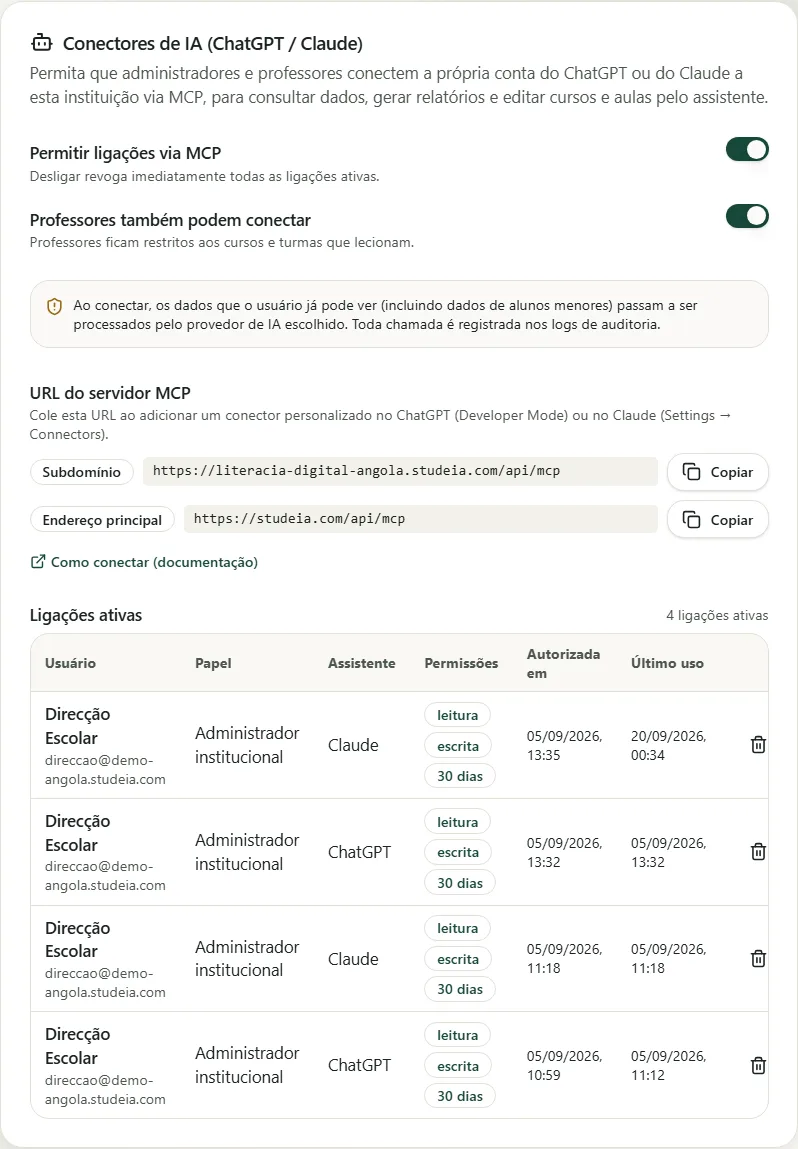
A lista Ligações ativas mostra cada ligação com usuário, papel, assistente (ChatGPT ou Claude), permissões, data de autorização e último uso — com o botão Revogar em cada linha.
2. Conectar no Claude (web, Desktop e celular)
- No chat, clique em + → Conectores → Adicionar conector (ou Configurações → Conectores).
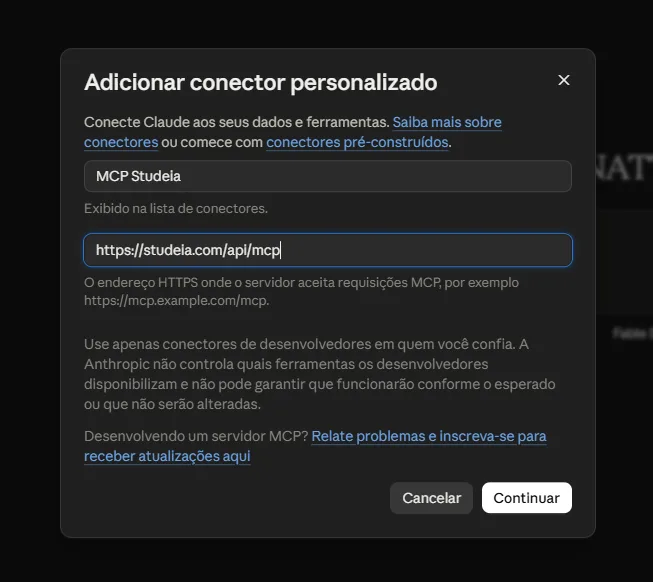
- Em Adicionar conector personalizado, dê um nome (ex.: "MCP Studeia") e cole a URL do servidor MCP. Não há Client ID/Secret a informar — o registro é automático; se aparecerem campos avançados, deixe em branco.
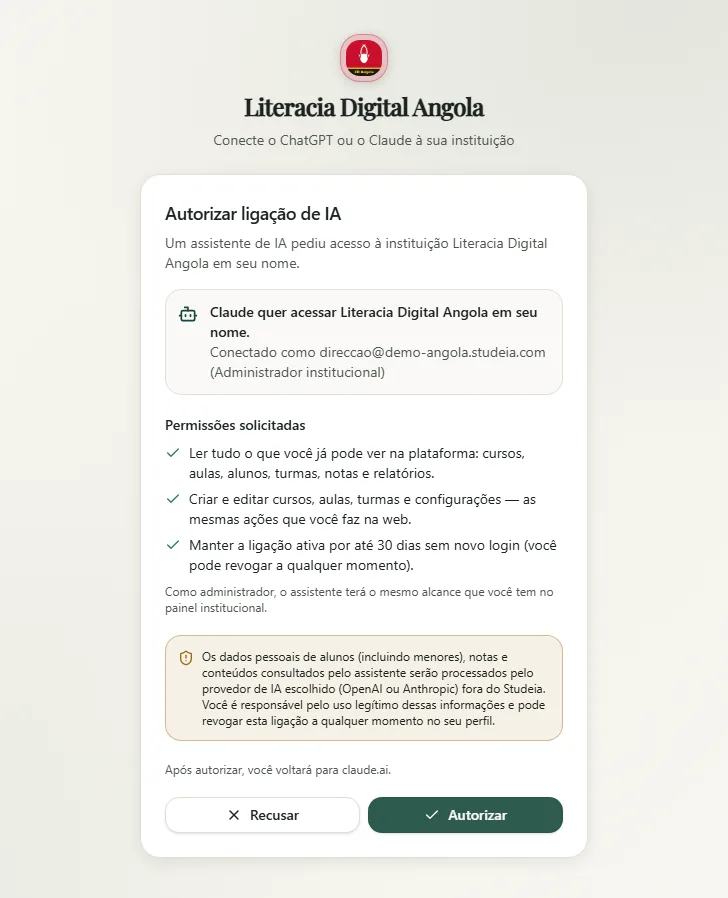
- Clique em Continuar: você será levado ao login do Studeia (se ainda não estiver logado) e à tela de consentimento.
- Revise as permissões (leitura, escrita, 30 dias) e o aviso de privacidade → Autorizar. O conector aparece em + → Conectores com um interruptor; em Gerenciar conectores você vê e liga/desliga cada ferramenta.
Tutorial completo com capturas: Conectar o Claude ao seu LMS.
Claude Code (terminal)
claude mcp add --transport http studeia https://<slug>.studeia.com/api/mcp
Abra /mcp na sessão e escolha Authenticate: o Claude Code abre o navegador para o consentimento e recebe o retorno em http://localhost:<porta>/callback. A tela de consentimento avisa que o retorno vai para um endereço local — só continue se foi você quem iniciou a ligação no seu computador.

Tutorial completo: Claude Code + LMS.
3. Conectar no ChatGPT
- Configurações → Plugins → Modo de desenvolvedor → ligue Modo desenvolvedor (o ChatGPT o marca como Risco elevado por aceitar servidores não verificados pela OpenAI — esperado).
- Em Plugins, clique em + (Novo plugin): nome (ex.: "MCP Studeia") → Conexão URL do servidor → cole a URL → Autenticação OAuth → marque Entendi e quero continuar → Criar.
- Conclua o login e o consentimento do Studeia. A página do plugin passa a mostrar a sua conta em Contas conectadas, o bloco Permissões e a lista Ações (cada ferramenta, com o selo Escrever nas que alteram dados).
- No chat, clique em + e escolha MCP Studeia. Com a permissão padrão (Permitir ações de baixo risco), o ChatGPT pede confirmação antes de cada ação de escrita; Permitir todas as ações remove essa pausa.
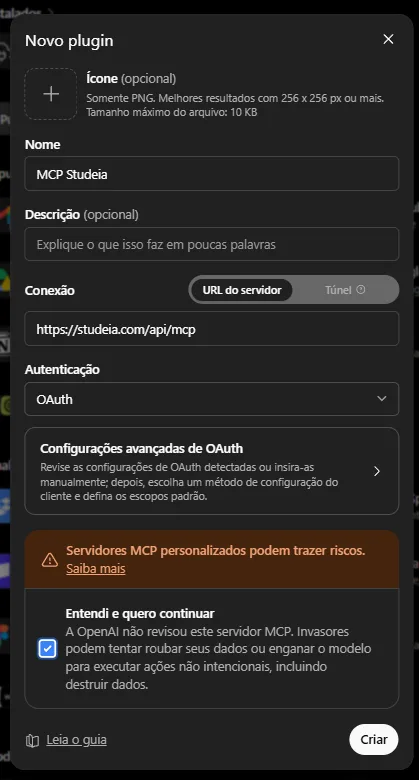
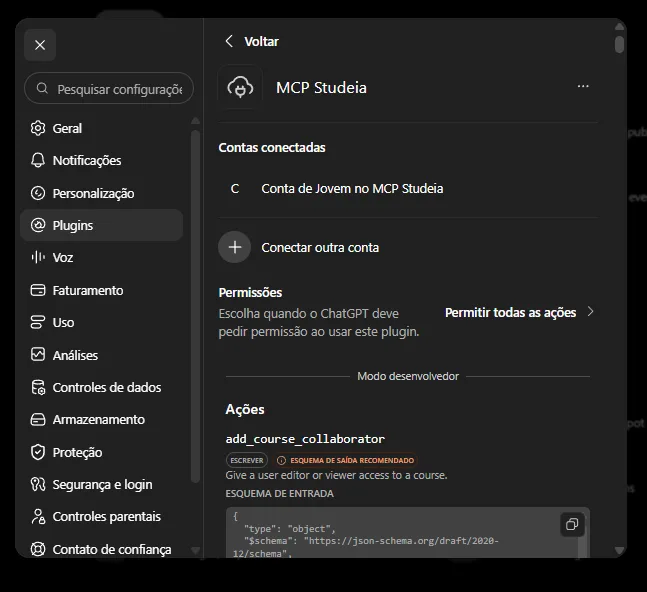
As ferramentas search e fetch seguem o contrato do ChatGPT, então o conector também funciona em pesquisa aprofundada (deep research).
Tutorial completo: Conectar o ChatGPT ao seu LMS.
4. O que pedir ao assistente
Exemplos reais, por área:
- Relatórios: "Faça um relatório da turma 3.ª Classe A com os alunos em risco e as competências com menor domínio."
- Aulas: "Liste as aulas do curso Competências Digitais sem guia do professor e crie um guia para a aula 4."
- Conteúdo: "Reescreva os slides da aula Cofre digital em linguagem mais simples e publique."
- Pessoas: "Quais usuários nunca acessaram a plataforma? Exporte como tabela."
- Notas: "Lance 8,0 para a aluna X na avaliação Y e me mostre a média da turma."
- Avaliação: "Crie um banco de questões sobre frações com 10 questões de múltipla escolha e uma rubrica de 3 critérios."
- Aulas ao vivo: "Agende uma aula ao vivo para a turma B na sexta às 10h e me diga quem faltou na última."
- Gamificação: "Crie um badge 'Leitor voraz' para quem concluir o módulo 2 e premie os 3 primeiros."
- Automações: "Crie uma automação que envie uma notificação ao aluno quando ele ficar 7 dias sem acessar."
- Configuração (admin): "Ajuste o prompt do tutor de IA para responder em português de Angola e mostre o custo de IA deste mês."
5. Catálogo de ferramentas (139)
| Área | Exemplos | Ferramentas | Quem vê |
|---|---|---|---|
| Instituição | get_tenant_overview, update_tenant_settings, list_audit_events, ferramentas incorporadas, modelo de relatório | 9 | admin (configurações só institution_admin) |
| Cursos e módulos | list_courses, get_course, create_course, publish_course, reorder_modules, clone_course, export_course_cartridge (IMS CC), revisão por IA, RAG do curso, colaboradores | 19 | professor (criar/clonar: admin) |
| Aulas | get_lesson, create_lesson, update_lesson_content (validado por tipo), update_lesson_teacher_guide, bulk_update_lessons, populate_lesson_with_ai, configuração de quiz | 11 | professor |
| Pessoas, turmas e matrículas | list_users, create_user, convites, tags, create_class_group, enroll_student, update_enrollment | 18 | turmas/matrículas: professor lê; gestão de pessoas: admin |
| Avaliação | get_gradebook, record_grades, export_gradebook_csv, competências e frameworks, bancos de questões, rubricas, get_quiz_analytics | 19 | professor (frameworks: admin) |
| Relatórios | get_student_report, get_course_report, get_tutor_efficacy_report | 3 | professor (eficácia do tutor: admin) |
| Respostas dos alunos | list_student_quiz_attempts, get_quiz_attempt (questão a questão), get_activity_attempt, list_student_tutor_quizzes, get_assignment_submission, grade_assignment_submission, release_quiz_results | 9 | professor (alunos das suas turmas) |
| Mídia e comunicação | search_media, get_media_transcription, list_announcements, aulas ao vivo (agendar, iniciar, encerrar, presença) | 11 | professor |
| Gamificação | configuração global e por curso, badges, award_badge, concursos, recompensas, resgates, analytics | 18 | professor (badges por curso); admin (global) |
| Automações | list_automations, create_automation, toggle_automation, test_automation, histórico de execuções | 8 | admin |
| Configuração de IA | prompts do tutor, limites de IA, roteamento de modelos, configuração pedagógica, analytics de IA, lacunas do RAG | 10 | institution_admin (analytics: admin) |
| Pesquisa | search, fetch (contrato do ChatGPT) | 2 | todos |
| Genérico | list_api_endpoints, call_institution_api — alcança a API institucional documentada | 2 | todos (com as permissões do papel) |
Totais: 139 ferramentas — 69 de leitura e 70 de escrita. Ferramentas de escrita só aparecem quando a ligação tem o escopo escrita. Recursos MCP disponíveis para o assistente ler: studeia://docs/lesson-content-schemas (esquemas de todos os tipos de aula), studeia://docs/api-endpoints (endpoints alcançáveis) e studeia://tenant/summary (quem está conectado, papel e escopos).
Não disponível via MCP: upload de arquivos, faturamento, SSO/SCIM, chaves de provedores de IA e vídeo, criação de anúncios e a própria configuração do conector.
6. Como restringir o alcance
O escopo da ligação é pedido pelo assistente (leitura, escrita, 30 dias), não escolhido no Studeia. Para trabalhar com menos poder:
- No Claude: em Gerenciar conectores → MCP Studeia, desligue as ferramentas de escrita que não quer expor; o Claude também pede permissão a cada ferramenta ("Permitir uma vez" / "Permitir sempre").
- No ChatGPT: mantenha a permissão do plugin em Permitir ações de baixo risco (padrão) — cada ferramenta marcada como Escrever pede confirmação antes de executar; Permitir todas as ações remove essa pausa.
- No Claude Code: negue a permissão quando o assistente pedir para usar uma ferramenta de escrita, ou aprove só as de leitura.
- Como admin: desligue Professores também podem conectar para restringir o conector a administradores, coordenadores e pedagogos.
- Sempre: revogue a ligação quando terminar — ela expira sozinha em 30 dias.
7. Segurança e ciclo de vida do token
- OAuth 2.1 com PKCE S256 obrigatório; registro dinâmico aceita apenas os callbacks do Claude, do ChatGPT e loopback (
http://localhost:<porta>/callback). - Tokens opacos: o banco guarda só o hash. Token de acesso dura 1 hora; o refresh token é rotativo (reuso de um refresh antigo revoga toda a ligação) e a ligação expira em no máximo 30 dias desde o consentimento.
- Preso ao endereço: um token emitido em
escola.studeia.comnão vale emstudeia.com— reconecte pelo mesmo endereço se trocar de domínio. - Papel e instituição relidos a cada chamada: se o usuário mudar de papel ou sair da instituição, a ligação é revogada automaticamente.
- Limite de chamadas por ligação: 1.000/hora na demo e 5.000/hora nos planos pagos; limites por IP nos endpoints OAuth.
- Administradores globais da plataforma e sessões de impersonação não podem autorizar ligações.
8. Auditoria
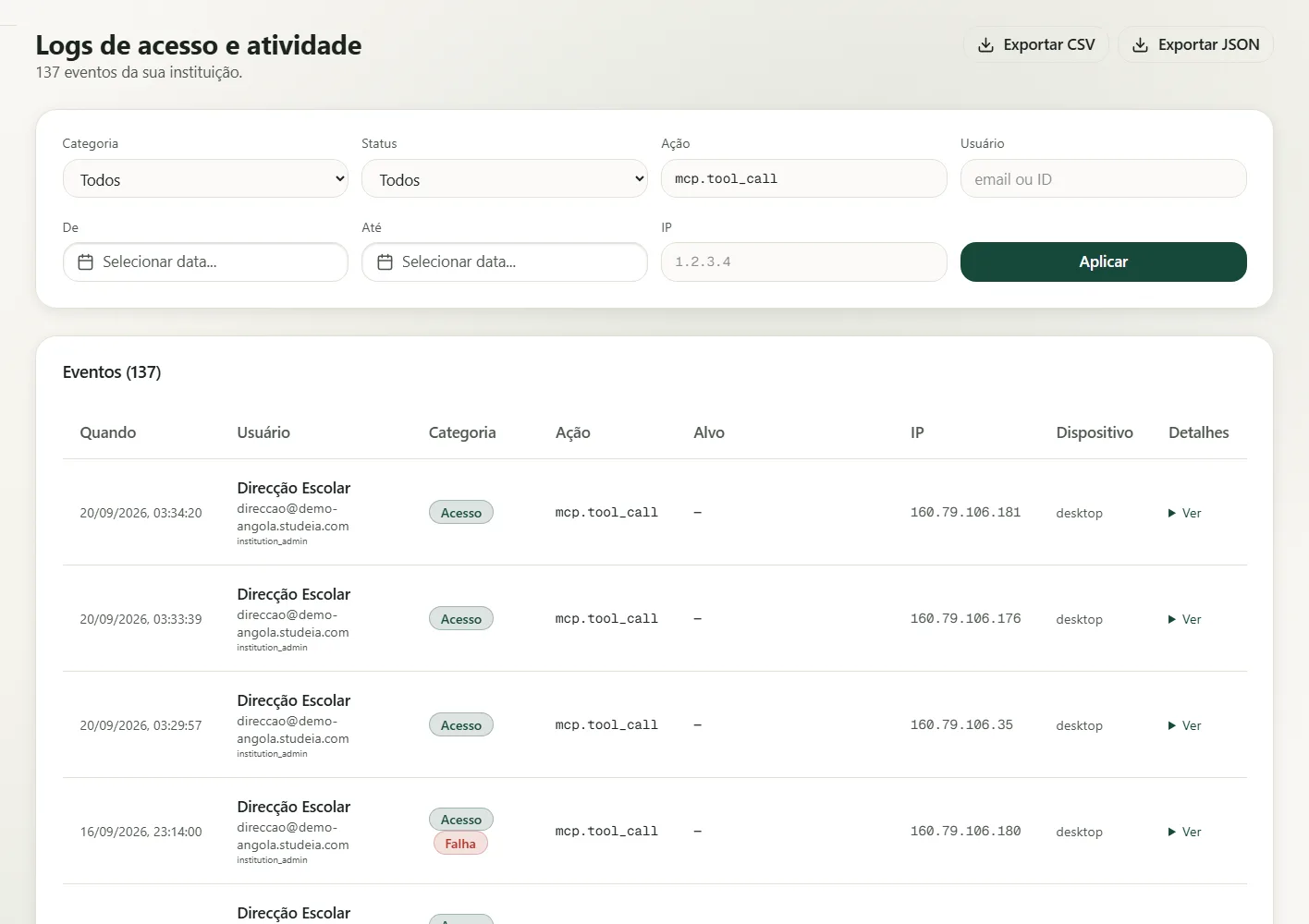
Toda a vida da ligação gera eventos mcp.* nos logs da instituição: registro do cliente, consentimento concedido/negado, token emitido/renovado, reuso de refresh detectado, revogação, alteração de configuração e cada chamada de ferramenta (mcp.tool_call), com nome da ferramenta, ids envolvidos, sucesso e duração — nunca o conteúdo enviado ou recebido. Em Logs, filtre a ação por mcp..
9. LGPD e dados de alunos
- Os dados que o assistente consultar (incluindo dados de menores) são processados pelo provedor da conta do usuário — OpenAI ou Anthropic — fora do Studeia. A tela de consentimento deixa isso explícito.
- A instituição é a controladora e responde pelo uso legítimo: use o conector para finalidades pedagógicas, peça só o necessário (minimização), revogue ligações ociosas e verifique o contrato de tratamento de dados (DPA) do provedor de IA.
- O que fica no Studeia: a ligação (cliente, escopos, datas) e os eventos de auditoria — nunca o conteúdo das conversas. As ligações do usuário entram na exportação de dados pessoais (LGPD, Art. 18) e podem ser revogadas a qualquer momento.
Problemas comuns
| Sintoma | Causa provável | O que fazer |
|---|---|---|
| "Couldn't reach the MCP server" no Claude | URL errada ou conector desligado | Use exatamente https://<slug>.studeia.com/api/mcp e confira o toggle em Configurações |
| Erro de redirect_uri ao registrar | Cliente não suportado | Só Claude, ChatGPT e clientes com callback local (Claude Code) são aceitos |
| "A instituição ainda não ativou os conectores de IA" | Toggle desligado | Peça ao administrador para ativar em Configurações → Conectores de IA |
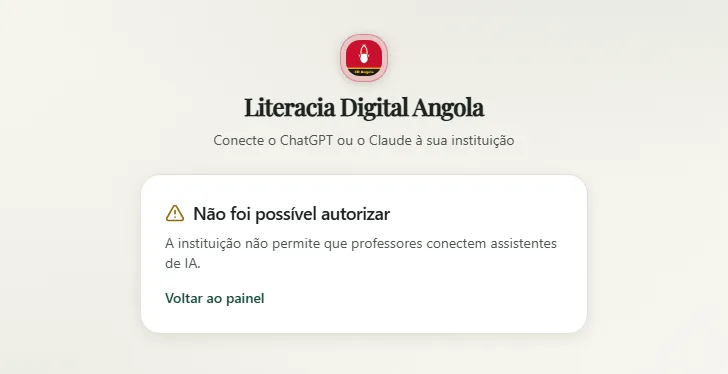
| "A instituição não permite que professores conectem" | Opção de professores desligada | Peça ao administrador para ligar Professores também podem conectar |
| Pedido de autorização expirado ou inválido | Consentimento demorou mais de 10 min ou foi reaberto | Inicie a ligação de novo a partir do assistente |
| 401 depois de trocar de domínio | Token preso ao endereço original | Reconecte usando a mesma URL |
| Ferramenta responde forbidden | Professor fora do curso/turma ou ação exclusiva de admin | Verifique o papel e se o curso está entre os que você leciona |
| 429 | Limite de chamadas por hora | Aguarde ou reduza pedidos em lote |
| Pede login de novo após semanas | Ligação atingiu 30 dias | Autorize novamente — é o comportamento esperado |
| Não consigo autorizar durante o suporte | Sessão de impersonação | Impersonação nunca autoriza ligações de IA |
Para desenvolvedores
- Descoberta:
/.well-known/oauth-protected-resource/api/mcpe/.well-known/oauth-authorization-server(relativos ao host). POST /api/mcpsem token responde401comWWW-Authenticate: Bearer resource_metadata=….- Escopos:
read,write,offline_access. Prefixos de token:mcp_at_(acesso) emcp_rt_(refresh). - As rotas de gestão do conector (
/api/institution/mcp/*) aceitam apenas sessão web — nunca chave de API nem token MCP. Veja o grupo "MCP (ChatGPT / Claude)" na referência da API. - Automação sem usuário humano (CI, scripts) deve usar a API pública com chave
mia_: o consentimento MCP é sempre interativo.