Se você já usa o Claude Code no terminal, o caminho mais curto para operar um LMS é o mesmo que usa para qualquer servidor MCP remoto: claude mcp add, autenticar, pedir. Este tutorial mostra a ligação com o Studeia — com OAuth na sua conta, permissões reais e auditoria — e alguns fluxos que fazem sentido no terminal: gerar guias do professor em lote, revisar um curso, exportar cartuchos IMS CC, lançar notas a partir de um CSV.
As capturas mostram o terminal e o Claude Code em inglês e a interface do Studeia em português.
Resposta rápida
claude mcp add --transport http studeia https://<slug>.studeia.com/api/mcp
/mcp→ studeia → Authenticate → login + consentimento no navegador- O retorno chega em
http://localhost:<porta>/callback; o servidor aparece como conectado - Peça em linguagem natural; o Claude Code pede permissão por ferramenta
- Token de 1 hora renovado sozinho; ligação de até 30 dias; revogue no perfil quando quiser
Para quem é
- Coordenadores técnicos e desenvolvedores que preferem terminal a painel.
- Equipes de conteúdo que precisam de operações em lote (dezenas de aulas, guias, quizzes).
- Quem já tem um repositório de material (markdown, CSV, planilhas) e quer levá-lo ao LMS sem copiar e colar.
Se você não usa terminal, os tutoriais do Claude.ai e do ChatGPT cobrem a mesma ligação pela interface.
Pré-requisitos
| O que | Detalhe |
|---|---|
| Claude Code instalado e logado | Versão com suporte a servidores MCP HTTP (claude mcp add --transport http) |
| Papel no Studeia | Administrador institucional, coordenador, pedagogo ou professor (se a instituição permitir) |
| Conector ligado | Um administrador ativa em Configurações → Conectores de IA |
| Navegador na mesma máquina | O consentimento OAuth volta para localhost — precisa ser o seu computador |
Passo 1 — Ativar o conector no Studeia (admin)
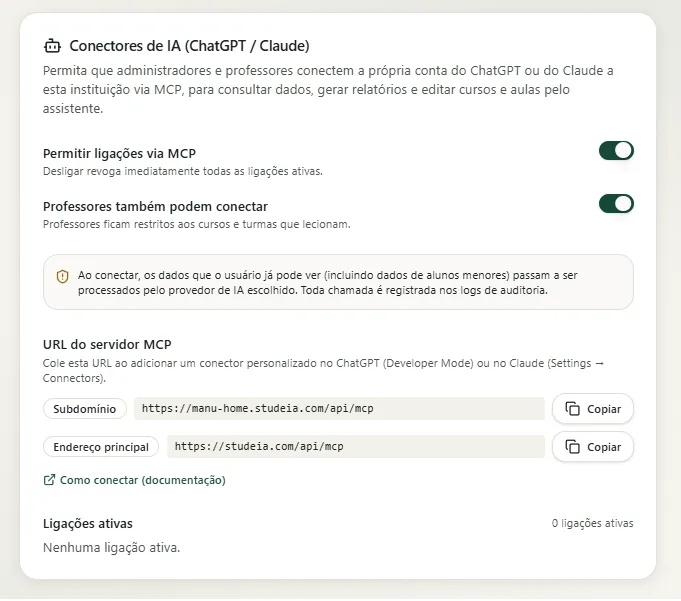
Em Configurações → Conectores de IA (ChatGPT / Claude), ligue Permitir ligações via MCP e copie a URL do servidor MCP (https://<slug>.studeia.com/api/mcp ou o domínio próprio).
Passo 2 — Registrar o servidor
# escopo do projeto atual (padrão)
claude mcp add --transport http studeia https://<slug>.studeia.com/api/mcp

# ou para todos os projetos da sua máquina
claude mcp add -s user --transport http studeia https://<slug>.studeia.com/api/mcp
O Claude Code confirma o registro. Nada é enviado ao Studeia ainda — só na autenticação.

Passo 3 — Autenticar
Abra uma sessão (claude) e digite /mcp. O servidor studeia aparece como needs authentication. Selecione-o e escolha Authenticate.
O painel /mcp é uma lista simples, dentro da própria sessão, com um servidor por linha e o estado ao lado do nome (connected, needs authentication ou failed). Use as setas para selecionar studeia e Enter para abrir as ações do servidor — a primeira, enquanto não há token, é Authenticate.
O navegador abre o Studeia. Faça login e revise a tela de consentimento. Repare no aviso amarelo: "o retorno vai para um endereço local (localhost:…)" — é o esperado para o Claude Code. Só continue se foi você quem iniciou a ligação neste computador.
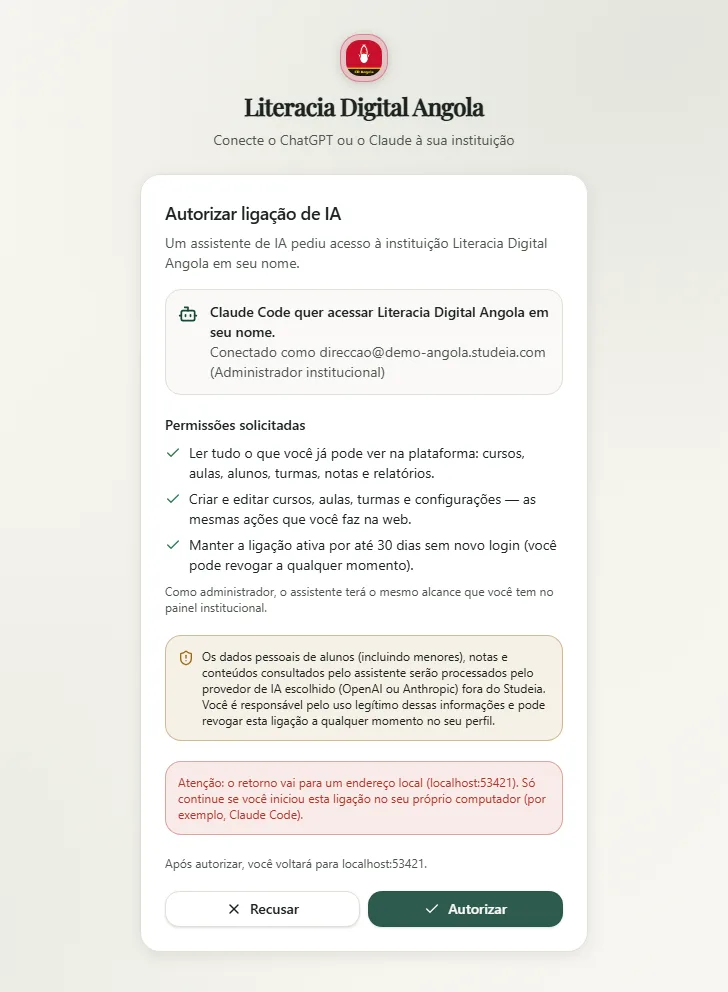
Clique em Autorizar. O navegador redireciona para http://localhost:<porta>/callback, o Claude Code troca o código pelo token e o servidor passa a connected, com a contagem de ferramentas disponíveis para o seu papel.
De volta ao terminal, a linha do servidor muda para connected e o painel mostra a lista de ferramentas carregadas (o número depende do seu papel: até 130 para administradores, 67 para professores) e os recursos studeia://. Se preferir conferir fora da sessão, claude mcp list mostra o mesmo estado, e claude mcp get studeia os detalhes (escopo, URL, status).
Passo 4 — Usar
Peça em linguagem natural. Na primeira chamada de cada ferramenta, o Claude Code pede permissão — aprove as de leitura sem medo; para as de escrita, leia os argumentos antes de aceitar.
> Liste os cursos da instituição com número de aulas e status de publicação.
O que você vê na sessão: o Claude Code anuncia a chamada com o nome completo da ferramenta (no formato studeia - list_courses), mostra os argumentos que vai enviar e aguarda a sua decisão — Yes (só desta vez), Yes, and don't ask again for this tool (para o resto da sessão) ou No. Depois da resposta do servidor, ele resume o resultado em texto ou tabela. Para uma ferramenta de escrita como create_lesson, o pedido de permissão traz o JSON completo do conteúdo (título, tipo, blocos da aula): leia-o antes de aceitar — é exatamente o que será gravado no LMS. Negar não encerra nada; o Claude Code apenas segue sem executar aquela ação.
Recursos MCP que vale ler primeiro
O servidor expõe três recursos que o Claude Code pode ler antes de agir:
| Recurso | Para quê |
|---|---|
studeia://docs/lesson-content-schemas | Esquema de todos os tipos de aula (slides, quiz, interativas…) — create_lesson e update_lesson_content validam contra ele |
studeia://docs/api-endpoints | Endpoints da API institucional alcançáveis por call_institution_api |
studeia://tenant/summary | Quem você é na ligação: instituição, papel, escopos |
Fluxos úteis no terminal
Guias do professor em lote
> Para cada aula do curso "Competências Digitais 3.ª Classe" sem guia do professor,
  gere um guia com resumo, objetivos, roteiro de 45 min e critérios de avaliação.
  Mostre-me o primeiro antes de gravar os outros.
Revisão de curso com dados reais
> Rode a revisão por IA do curso "Frações" e liste as 5 sugestões mais urgentes
  com as misconceptions mais frequentes dos alunos.
Exportar um cartucho IMS Common Cartridge
> Exporte o curso "Frações" como IMS CC e salve em ./exports/fracoes.imscc
Notas a partir de um CSV
> Leia ./notas-prova1.csv (colunas email, nota) e lance as notas no item
  "Prova 1" do gradebook da turma 6A. Confirme comigo a lista antes de gravar.
O que não existe como ferramenta dedicada
> Liste os endpoints da API de rubricas e crie uma rubrica de 3 critérios
  para o assignment "Redação 2".
O Claude Code chama list_api_endpoints e depois call_institution_api — com as mesmas permissões que você teria na web.
Segurança
- Token local, hash no servidor: o Claude Code guarda o token na sua máquina; o Studeia guarda só o hash e os metadados da ligação.
- Escopos:
read,write,offline_access. O escopo de escrita libera 68 ferramentas; sem ele, o servidor só lista as de leitura. - Papel relido a cada chamada: se você mudar de papel ou sair da instituição, a ligação é revogada automaticamente.
- Preso ao endereço: um token emitido para
escola.studeia.comnão vale emstudeia.com— se trocar de URL, registre e autentique de novo. - Auditoria: cada chamada gera
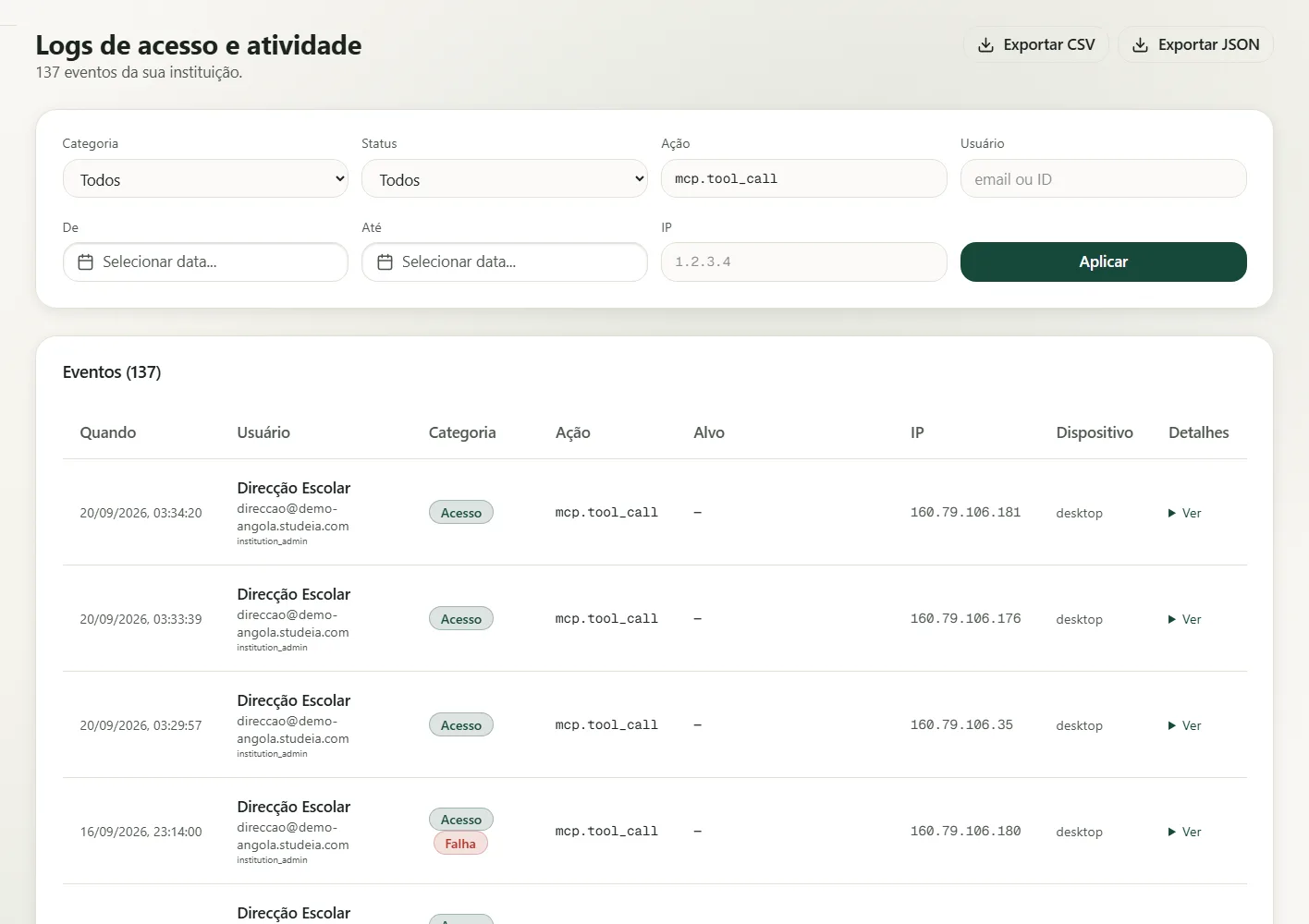
mcp.tool_callnos logs da instituição (ferramenta, ids, sucesso, duração — nunca o conteúdo).
Problemas comuns
| Sintoma | O que fazer |
|---|---|
| O navegador não volta para o Claude Code | Conclua o consentimento na mesma máquina; se a porta local estiver bloqueada por firewall, libere localhost |
| Erro invalid_redirect_uri | Só http://localhost:<porta>/callback e http://127.0.0.1:<porta>/callback são aceitos como retorno local |
| 401 resource_mismatch | Você registrou uma URL e autenticou noutra (subdomínio × endereço principal) — use a mesma URL nos dois passos |
| "A instituição ainda não ativou os conectores de IA" | Peça ao administrador para ligar o conector |
| Ferramenta responde forbidden | Curso fora das suas turmas ou ação exclusiva de administrador |
| needs authentication depois de semanas | A ligação atingiu 30 dias — /mcp → Authenticate |
Revogar
- Você: Perfil → Conexões de IA (ChatGPT / Claude) → Revogar. A próxima chamada do Claude Code falha em até 60 segundos.
- Administrador: Configurações → Conectores de IA → Ligações ativas → Revogar.
- Para tirar o servidor da máquina:
claude mcp remove studeia.
Perguntas frequentes
Preciso de chave de API? Não — OAuth 2.1 com a sua conta.
Roda em CI? Não; consentimento é interativo. Use a API pública com chave mia_.
Outros clientes MCP? Só Claude Code, Claude.ai/Desktop/mobile e ChatGPT foram validados.
Onde fica o token? Na sua máquina; o Studeia guarda só o hash.
Guia completo do conector (permissões por papel, catálogo das 130 ferramentas, segurança): Conectar ChatGPT, Claude ou Claude Code ao Studeia. Para integrações sem usuário humano, veja a API pública.