Copiar relatórios do LMS para o ChatGPT, pedir uma análise e colar a resposta de volta funciona — até o dia em que você precisa fazer isso para 12 turmas. O Model Context Protocol (MCP) resolve o problema pela raiz: o ChatGPT conversa diretamente com o LMS, com a sua conta e as suas permissões, e você só pede.
Este tutorial mostra, com capturas de tela, como ligar o ChatGPT ao Studeia usando um plugin MCP personalizado. As capturas mostram o Studeia em português e o ChatGPT no idioma e tema da conta usada (português, tema escuro); os nomes dos menus podem variar um pouco conforme a versão e o idioma do seu ChatGPT.
Resposta rápida
- O LMS precisa de um servidor MCP remoto com OAuth — o Studeia tem um por instituição
- No Studeia: Configurações → Conectores de IA → ligar → copiar a URL
- No ChatGPT: Configurações → Plugins → Modo de desenvolvedor → ligar; depois + (Novo plugin) → URL do servidor → OAuth → Criar
- Login + consentimento no Studeia → a conta aparece em Contas conectadas
- No chat: + → MCP Studeia. Escritas pedem confirmação; tudo fica na auditoria; revogue quando quiser
Pré-requisitos
| O que | Detalhe |
|---|---|
| Conta no ChatGPT com Modo de desenvolvedor | Recurso de plugins MCP personalizados da OpenAI — a disponibilidade depende do plano da sua conta |
| Papel no Studeia | Administrador institucional, coordenador, pedagogo ou professor (se a instituição permitir professores) |
| Conector ligado | Um administrador institucional precisa ativar o conector uma única vez |
| Endereço da instituição | https://<slug>.studeia.com ou o domínio próprio verificado (o endereço principal https://studeia.com/api/mcp também funciona) |
Passo 1 — Ativar o conector no Studeia (admin)
Como administrador institucional, abra Configurações → Conectores de IA (ChatGPT / Claude) e ligue Permitir ligações via MCP. Se quiser que professores também conectem (restritos aos cursos e turmas que lecionam), deixe Professores também podem conectar ligado.
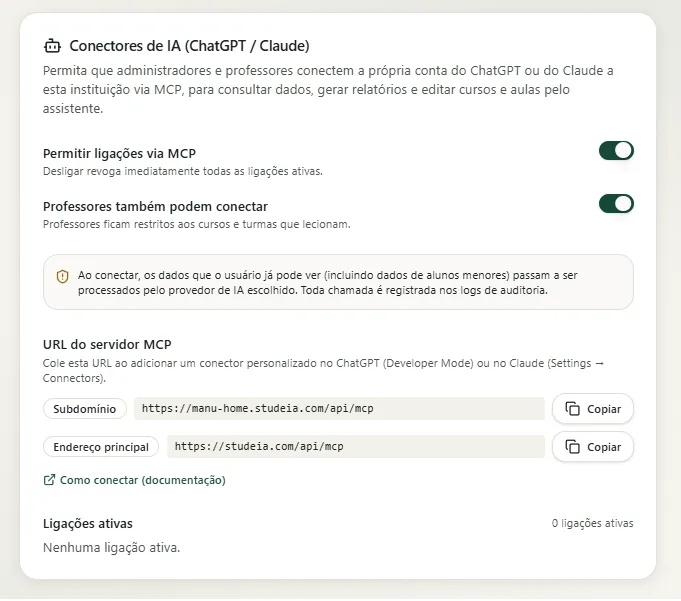
Copie a URL do servidor MCP. A opção Subdomínio (https://<slug>.studeia.com/api/mcp) é a mais comum; se a instituição usa domínio próprio verificado, ele aparece em primeiro; o Endereço principal (https://studeia.com/api/mcp) serve para qualquer instituição, porque o Studeia descobre a sua instituição pela conta com que você faz login.
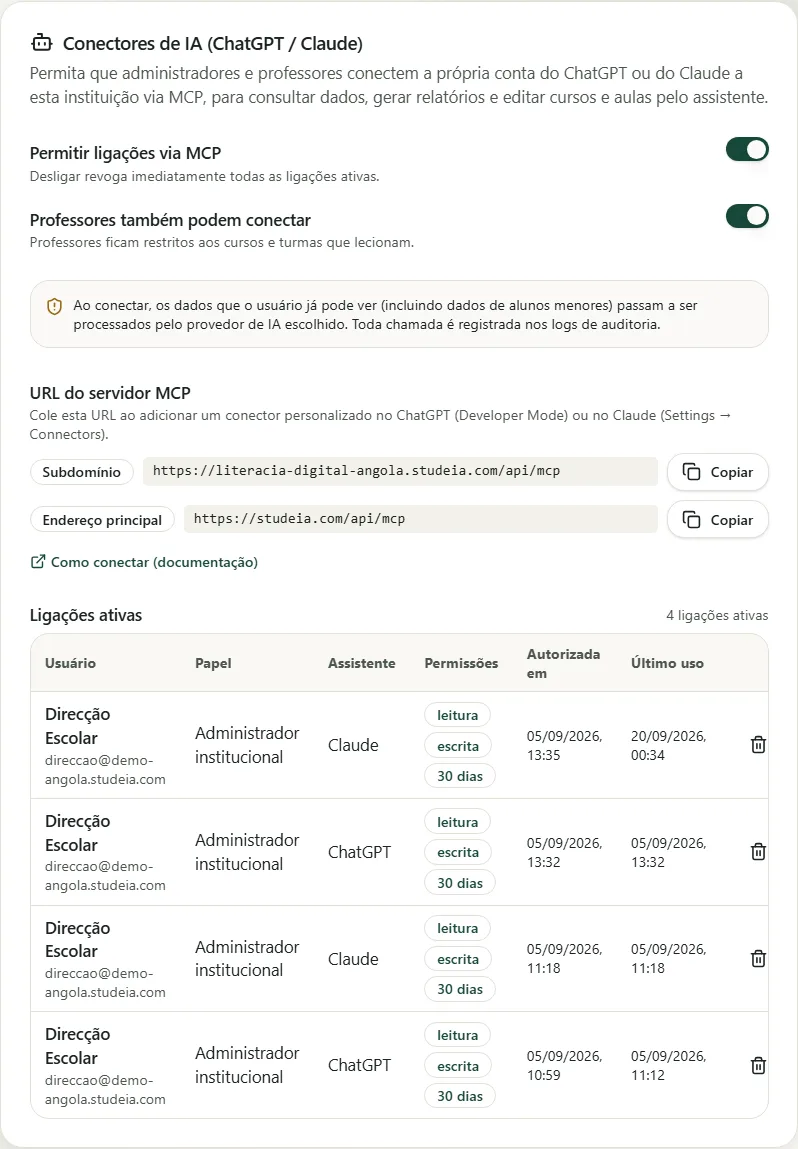
A lista Ligações ativas logo abaixo mostra quem conectou, com qual assistente, quais permissões e quando usou pela última vez — é aqui que o administrador revoga uma ligação individual.
Passo 2 — Ligar o Modo de desenvolvedor no ChatGPT
No ChatGPT, abra Configurações → Plugins. É o painel onde o ChatGPT reúne os plugins instalados, a galeria (Explorar plugins) e a configuração de permissões.
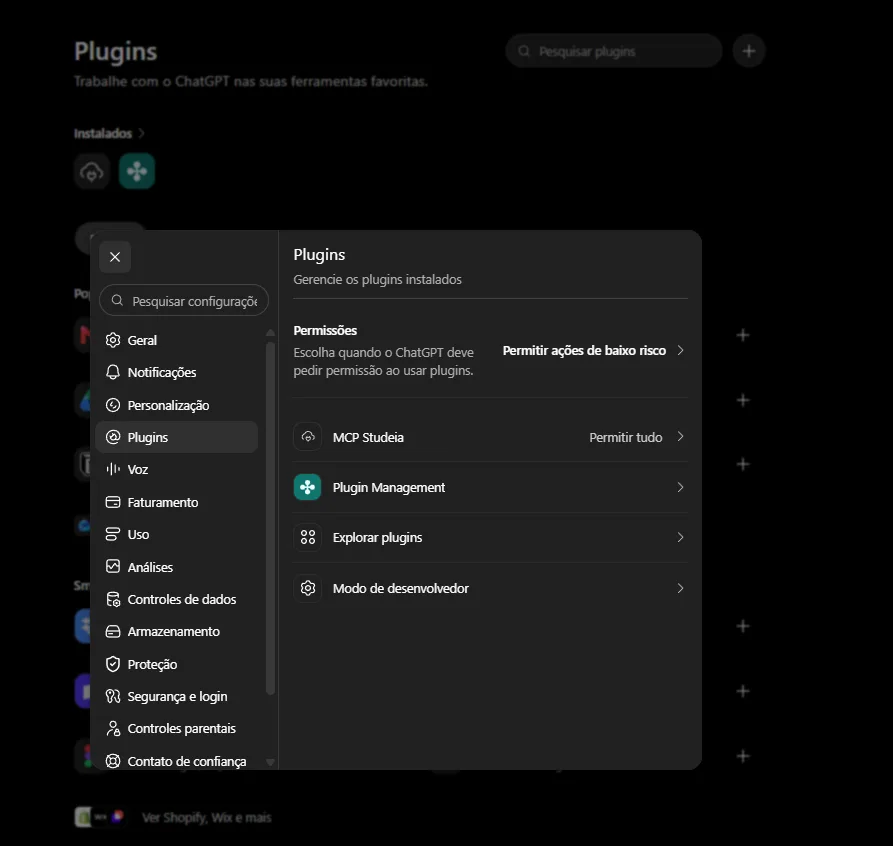
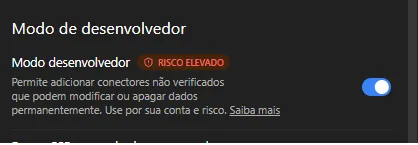
Entre em Modo de desenvolvedor e ligue Modo desenvolvedor. O ChatGPT marca a opção como Risco elevado: a partir daí ele aceita servidores que a OpenAI não verificou. O aviso é genérico e esperado — no caso do Studeia, o plugin só faz o que a sua conta pode fazer, e cada escrita passa pela sua confirmação.
Passo 3 — Criar o plugin
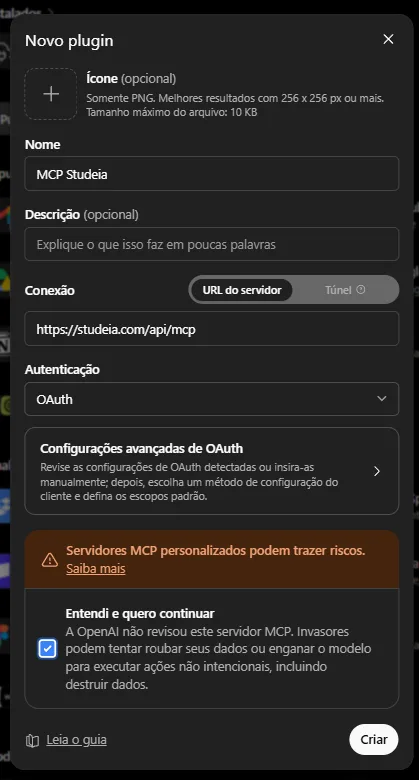
Volte a Plugins e clique no botão + (no canto superior, ao lado da busca). Abre o formulário Novo plugin:
| Campo | Valor |
|---|---|
| Ícone | opcional (PNG até 10 KB) |
| Nome | MCP Studeia (ou o nome da sua instituição) |
| Descrição | opcional — ex.: "Cursos, turmas e relatórios da Escola X" |
| Conexão | URL do servidor (não use Túnel) |
| URL | a URL copiada no passo 1 |
| Autenticação | OAuth |
| Configurações avançadas de OAuth | deixe como está — o ChatGPT detecta tudo sozinho |
Não é preciso informar Client ID nem Client Secret: o Studeia usa registro dinâmico de cliente, então o próprio ChatGPT se registra no momento da ligação. Leia o aviso "Servidores MCP personalizados podem trazer riscos", marque Entendi e quero continuar e clique em Criar.
Passo 4 — Autorizar com a sua conta do Studeia
Ao clicar em Criar, o ChatGPT abre o Studeia. Se você não estiver logado, faça login normalmente (inclusive por SSO, se a instituição usa). Em seguida aparece a tela de consentimento:
- quem está pedindo acesso (ChatGPT) e a que instituição;
- Permissões solicitadas: ler o que você já vê, criar e editar como na web, manter a ligação por até 30 dias;
- uma nota sobre o seu papel (professor vê só os seus cursos; admin vê tudo);
- o aviso de privacidade: os dados consultados serão processados pela OpenAI.
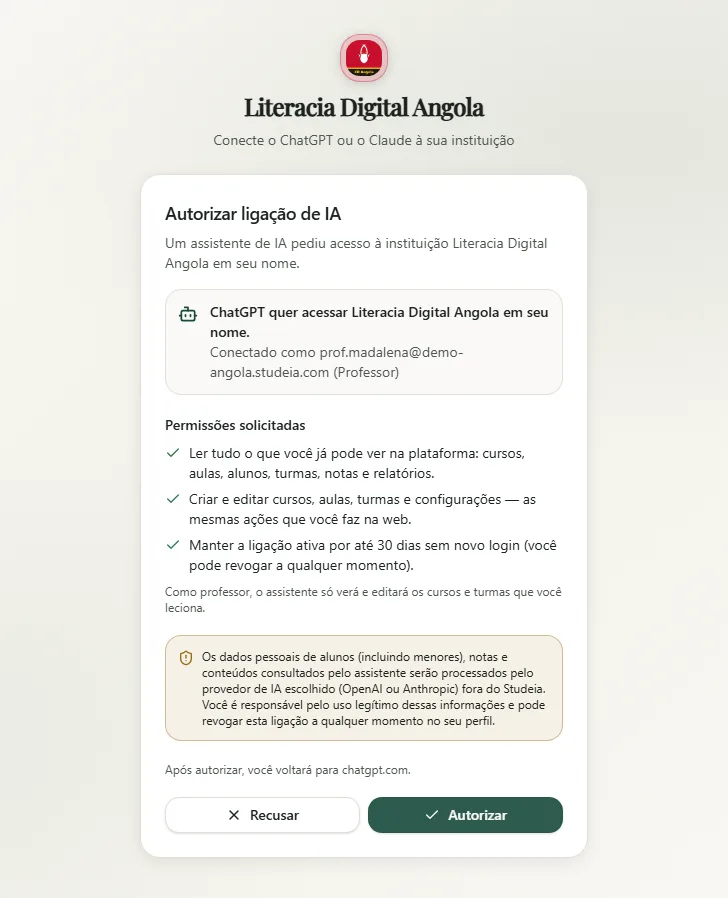
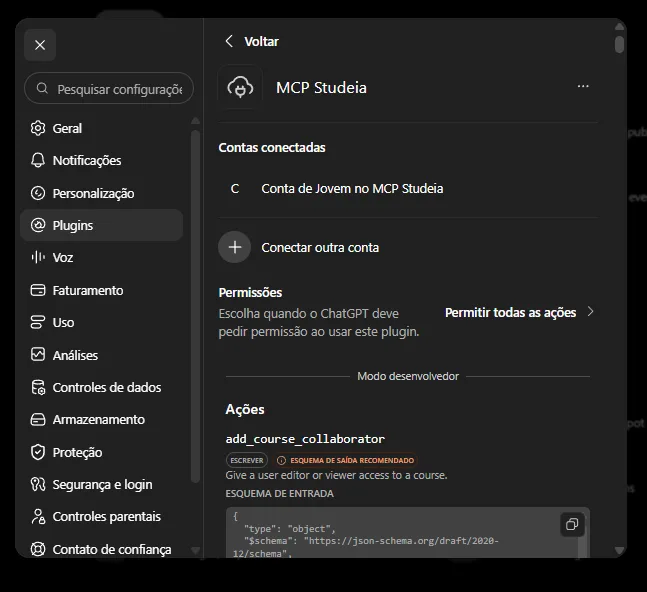
Clique em Autorizar. De volta ao ChatGPT, a página do plugin mostra a sua conta em Contas conectadas (é possível Conectar outra conta — por exemplo, a de outra instituição), o bloco Permissões e, por estar em Modo desenvolvedor, a lista Ações: cada ferramenta do Studeia com a sua descrição, o selo Escrever nas que alteram dados e o esquema JSON de entrada. É uma boa forma de ver, antes de usar, exatamente o que o plugin consegue fazer com o seu papel.
Passo 5 — Usar no chat
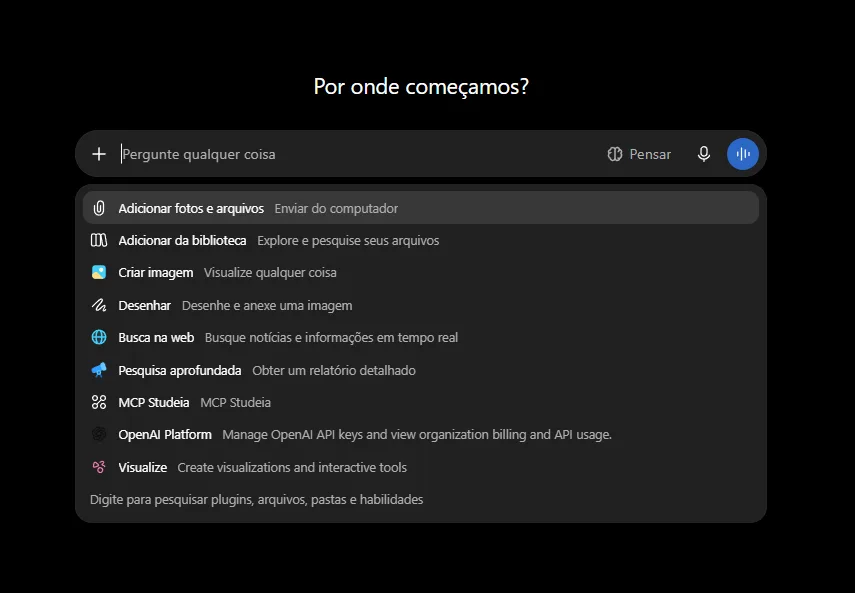
Num chat novo, clique no botão + da caixa de mensagem: MCP Studeia aparece na lista, ao lado de Busca na web e Pesquisa aprofundada. Selecione-o (ou simplesmente peça algo sobre a sua instituição — com o plugin instalado, o ChatGPT costuma acioná-lo sozinho).
Um bom primeiro pedido: "Mostre a visão geral da instituição." O ChatGPT chama get_tenant_overview e resume cursos, turmas e usuários. Durante a resposta ele mostra um bloco recolhível com o nome do plugin e da ação usada (por exemplo MCP Studeia · list_courses); clicando nele você vê os dados que foram enviados e o que voltou — nada acontece "por baixo do pano".
Escritas pedem confirmação
Cada plugin tem uma configuração de Permissões (na página do plugin ou em Configurações → Plugins → Permissões). O padrão é Permitir ações de baixo risco: ações de leitura rodam direto; nas ações marcadas como Escrever (criar aula, lançar nota, matricular, publicar) o ChatGPT interrompe a resposta, mostra o nome da ação e os dados que pretende enviar, e só continua quando você confirma. É a sua chance de revisar o que vai mudar. A opção Permitir todas as ações remove essa pausa — deixe-a para tarefas repetitivas em que você já revisou o pedido, e volte ao padrão depois.
O que pedir ao ChatGPT (por papel)
Professor
- "Quais alunos da minha turma B estão em risco e por quê?"
- "Crie um guia do professor para a aula 3 do curso Frações com roteiro de 45 minutos."
- "Gere um quiz de 8 questões sobre o módulo 2 e publique como aula 7."
- "Lance nota 8,5 para a Ana na avaliação Prova 1 e mostre a média da turma."
Coordenador ou pedagogo
- "Compare o desempenho das três turmas do 6.º ano por competência."
- "Liste os cursos sem nenhuma aula publicada e os professores responsáveis."
- "Quais alunos nunca acessaram a plataforma? Exporte como tabela."
Administrador
- "Crie uma automação que avise o coordenador quando um aluno ficar 7 dias sem acessar."
- "Quanto gastamos de IA neste mês por curso?"
- "Mostre os últimos eventos de auditoria do conector MCP."
Um relatório típico volta como texto com uma tabela (aluno, risco, motivo, última atividade) e sugestões de intervenção. Como os dados vêm das ferramentas de relatório do Studeia (get_student_report, get_course_report), os números são os mesmos que você veria no painel — o ChatGPT só organiza e comenta.
Pesquisa aprofundada
O plugin implementa as ferramentas search e fetch no contrato do ChatGPT, então ele também pode ser usado como fonte na Pesquisa aprofundada (deep research): ative o plugin junto com a pesquisa e o ChatGPT busca cursos, aulas e usuários da instituição e cita o que encontrou, misturando com fontes da web se você pedir.
Segurança, LGPD e auditoria
- Age como você: o token OAuth representa a sua conta; papel e instituição são relidos a cada chamada. Se você mudar de papel, a ligação é revogada.
- Tokens curtos e rotativos: acesso de 1 hora, renovação automática, ligação de no máximo 30 dias.
- Auditoria: cada chamada gera um evento
mcp.tool_callnos logs da instituição (ferramenta, ids, sucesso, duração — nunca o conteúdo). Filtre pormcp.em Logs. - Dados: o que o ChatGPT consulta é processado pela OpenAI, fora do Studeia. A instituição é a controladora — peça só o necessário e revogue ligações ociosas.
- Fora do alcance: uploads, faturamento, SSO/SCIM, chaves de provedores e a própria configuração do conector nunca ficam acessíveis pelo MCP.
Problemas comuns
| Sintoma | O que fazer |
|---|---|
| O botão + / Novo plugin não aparece | Ligue o Modo desenvolvedor em Configurações → Plugins → Modo de desenvolvedor |
| "A instituição ainda não ativou os conectores de IA" | Peça ao administrador para ligar o conector em Configurações → Conectores de IA |
| "A instituição não permite que professores conectem" | O administrador precisa ligar Professores também podem conectar |
| Pedido de autorização expirado | Você demorou mais de 10 minutos no consentimento — crie o plugin de novo |
| Ferramenta responde forbidden | Você não leciona esse curso, ou a ação é exclusiva de administrador |
| O ChatGPT não pede confirmação numa escrita | A permissão do plugin está em Permitir todas as ações — volte para Permitir ações de baixo risco |
| Pede login de novo depois de semanas | A ligação atingiu 30 dias — autorize novamente |
Revogar
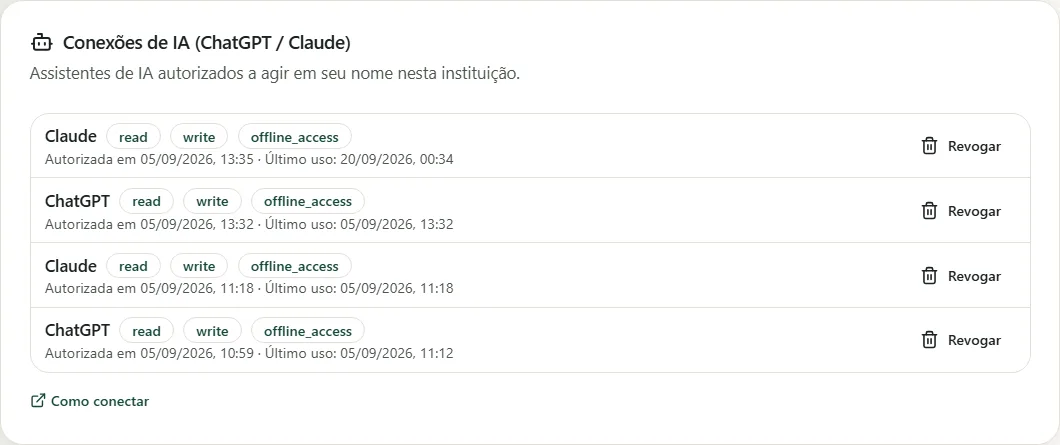
- Você: Perfil → Conexões de IA (ChatGPT / Claude) → Revogar.
- Administrador: Configurações → Conectores de IA → Ligações ativas → Revogar; desligar o conector revoga todas.
- No ChatGPT, remova o plugin em Configurações → Plugins (menu ⋯ na página do plugin) para ele parar de aparecer no chat.
Perguntas frequentes
Preciso do Modo de desenvolvedor? Sim — é o que libera plugins MCP personalizados no ChatGPT.
O ChatGPT vê todos os alunos? Só o que a sua conta vê: professores ficam restritos às suas turmas.
Ele pode apagar coisas sozinho? Não com a permissão padrão: toda escrita pede confirmação e fica auditada.
Custa extra? Não no Studeia — incluído em todos os planos, com limite de chamadas por hora.
Guia completo do conector (permissões por papel, catálogo das 130 ferramentas, segurança): Conectar ChatGPT, Claude ou Claude Code ao Studeia. Prefere o Claude? Veja Conectar o Claude ao seu LMS e Claude Code + LMS.