O Claude já é bom em escrever planos de aula, resumir e analisar. O que falta a ele é contexto real: quem são os seus alunos, o que já foi dado, quem está ficando para trás. Com um conector personalizado MCP, o Claude passa a ler e editar o seu LMS diretamente — com a sua conta, as suas permissões e um registro de tudo o que fez.
Este tutorial mostra a ligação entre o Claude e o Studeia, com capturas de tela. As capturas mostram o Studeia em português e o Claude no idioma e tema da conta usada (português, tema escuro); os nomes dos menus podem variar conforme a versão e o idioma do seu Claude.
Resposta rápida
- No Studeia: Configurações → Conectores de IA → ligar → copiar a URL
- No Claude: + → Conectores → Adicionar conector → nome + URL → Continuar
- Login + consentimento no Studeia → conector ativo (com interruptor em + → Conectores)
- Gerenciar conectores mostra as ferramentas e permite desligar as de escrita
- A ligação vale no Claude.ai, Desktop e celular; revogue no perfil quando quiser
Pré-requisitos
| O que | Detalhe |
|---|---|
| Conta no Claude com conectores personalizados | Recurso da Anthropic — a disponibilidade depende do plano da sua conta |
| Papel no Studeia | Administrador institucional, coordenador, pedagogo ou professor (se a instituição permitir) |
| Conector ligado | Um administrador institucional ativa uma única vez |
| Endereço da instituição | https://<slug>.studeia.com ou o domínio próprio verificado (o endereço principal https://studeia.com/api/mcp também funciona) |
Passo 1 — Ativar o conector no Studeia (admin)
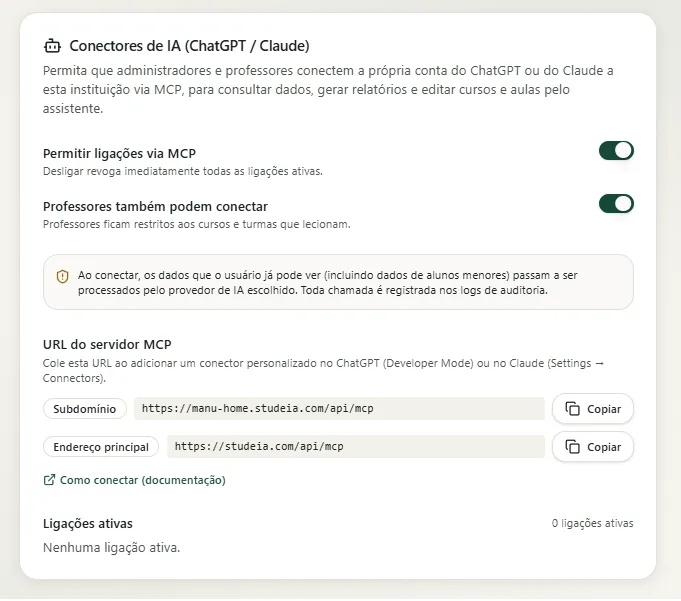
Em Configurações → Conectores de IA (ChatGPT / Claude), ligue Permitir ligações via MCP e decida se Professores também podem conectar. Copie a URL do servidor MCP — o Studeia descobre a sua instituição pela conta com que você faz login, por isso tanto o subdomínio quanto o endereço principal funcionam.
Passo 2 — Adicionar o conector no Claude
No Claude.ai, clique no botão + da caixa de mensagem e abra Conectores. O submenu lista os conectores já ligados (cada um com o seu interruptor) e duas ações: Adicionar conector e Gerenciar conectores. O mesmo caminho existe em Configurações → Conectores.
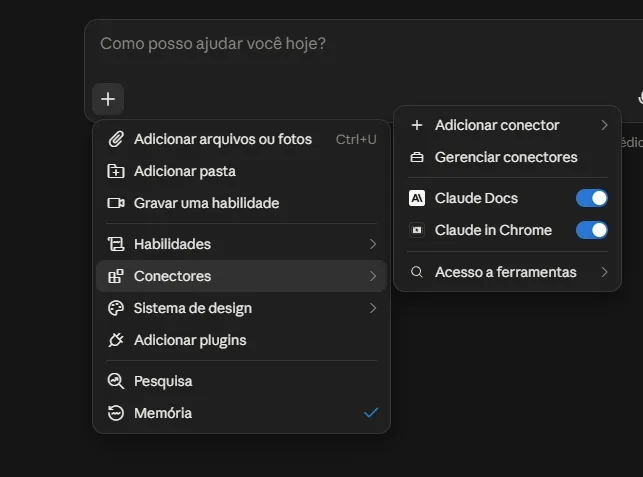
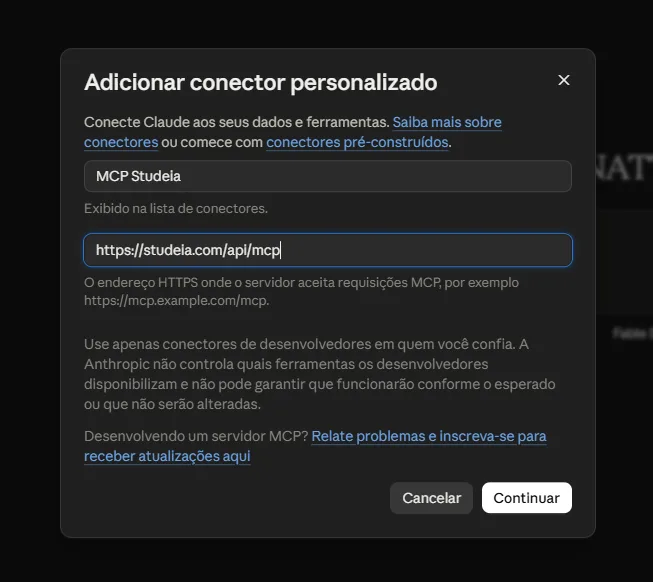
Clique em Adicionar conector. No diálogo Adicionar conector personalizado, preencha:
| Campo | Valor |
|---|---|
| Nome | MCP Studeia (ou o nome da instituição) — é o que aparece na lista de conectores |
| Endereço do servidor | a URL copiada no passo 1 (https://<slug>.studeia.com/api/mcp) |
Não há Client ID nem Client Secret a informar: o Studeia usa registro dinâmico de cliente, e o Claude se registra sozinho. Se a sua versão mostrar campos avançados de OAuth, deixe-os em branco. Leia o aviso da Anthropic sobre usar apenas conectores de desenvolvedores em quem você confia e clique em Continuar.
Passo 3 — Conectar e autorizar
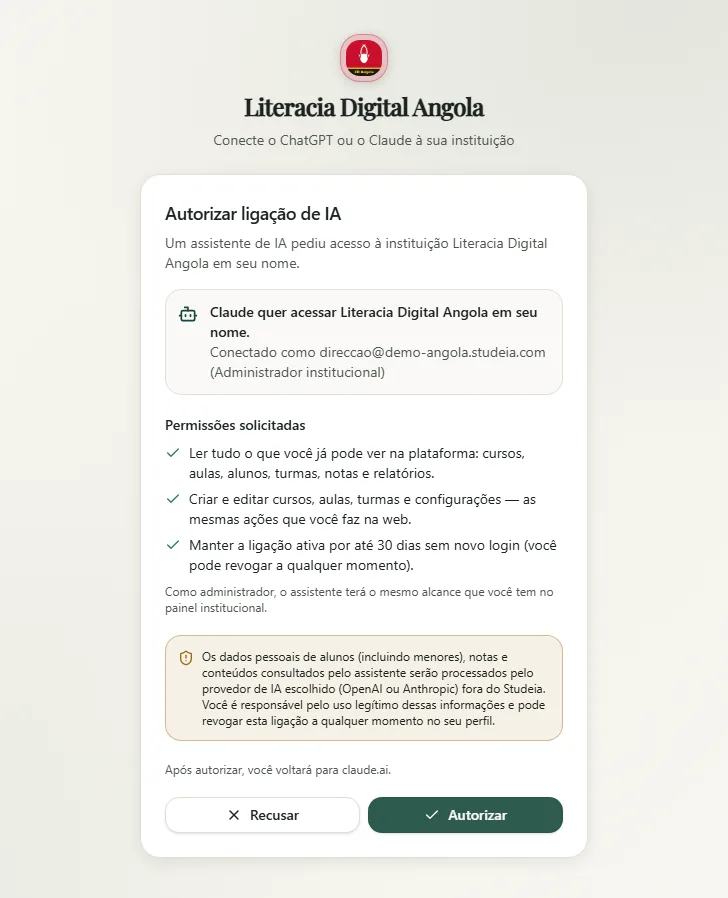
O Claude abre o Studeia no navegador: faça login (inclusive por SSO) e revise a tela de consentimento:
- Claude quer acessar a instituição em seu nome — conectado como você, com o seu papel;
- Permissões solicitadas: leitura do que você já vê, criação e edição como na web, ligação por até 30 dias;
- nota do papel (administrador tem o mesmo alcance do painel; professor só vê os seus cursos e turmas);
- aviso de privacidade: os dados consultados serão processados pela Anthropic.
Clique em Autorizar e você volta ao Claude com o conector ativo.
Passo 4 — Conferir e configurar as ferramentas
De volta ao chat, abra + → Conectores: MCP Studeia aparece na lista com um interruptor ligado — desligue-o para deixar o conector de fora de uma conversa específica sem revogar nada.
Em Gerenciar conectores (ou Configurações → Conectores), o conector tem a sua própria página com a lista de todas as ferramentas que o Studeia expôs para o seu papel — até 130 para um administrador, 67 para um professor — cada uma com um interruptor. Uma prática comum: deixar só as de leitura para relatórios e ligar as de escrita apenas quando for editar cursos. Também é aqui que você desconecta ou remove o conector.
Passo 5 — Usar no chat
Num chat novo, peça: "Mostre a visão geral da instituição." O Claude chama get_tenant_overview, mostra um bloco recolhível com o nome da ferramenta e o resultado bruto, e resume cursos, turmas e usuários em texto.
Na primeira vez que usa cada ferramenta, o Claude pede permissão numa faixa acima da caixa de mensagem, com o nome do conector e da ferramenta: Permitir uma vez ou Permitir sempre (para esta conversa). Para ferramentas de leitura, "Permitir sempre" é seguro; para as de escrita, vale abrir o bloco da chamada e revisar os argumentos antes de permitir — o Claude mostra o JSON que vai enviar (por exemplo, o título e o conteúdo da aula que vai criar).
Desktop e celular
Conectores personalizados ficam na conta do Claude: o mesmo conector aparece no Claude Desktop e no app móvel (menu de conectores da conversa), sem configuração extra e sem novo consentimento. Revogar no Studeia desliga em todos ao mesmo tempo.
O que pedir ao Claude (por papel)
Professor
- "Quais alunos da turma A estão em risco? Cruze com as competências de menor domínio."
- "Escreva o guia do professor da aula 5 com roteiro minuto a minuto e critérios de avaliação."
- "Transforme o texto da aula 2 em 10 slides com um quiz no final e publique."
- "Reescreva as questões do banco Frações que têm discriminação baixa."
Coordenador ou pedagogo
- "Compare as turmas do 7.º ano por competência e aponte onde intervir."
- "Liste cursos sem guia do professor em mais de metade das aulas."
- "Gere um relatório de eficácia do tutor de IA no último mês."
Administrador
- "Ajuste o prompt do tutor de IA para o tom da nossa escola e mostre o custo de IA por curso."
- "Crie uma automação que envie um e-mail ao coordenador quando um aluno tirar menos de 50 % em dois quizzes seguidos."
Um relatório típico volta com uma tabela (aluno, risco, motivo, última atividade) e recomendações. Os números vêm das ferramentas de relatório do Studeia (get_student_report, get_course_report), então batem com o painel — o Claude organiza, compara e sugere.
Segurança, LGPD e auditoria
- Age como você: o token OAuth representa a sua conta; papel e instituição são relidos a cada chamada e a ligação cai se algo mudar.
- Tokens curtos: acesso de 1 hora, renovação automática, ligação de no máximo 30 dias.
- Auditoria: cada chamada gera
mcp.tool_callnos logs da instituição — nome da ferramenta, ids, sucesso e duração, nunca o conteúdo. Filtre pormcp.em Logs. - Dados: o que o Claude consulta é processado pela Anthropic, fora do Studeia; a instituição é a controladora.
- Fora do alcance: uploads, faturamento, SSO/SCIM, chaves de provedores e a configuração do conector.
Problemas comuns
| Sintoma | O que fazer |
|---|---|
| "Couldn't reach the MCP server" / não conecta | Confira a URL exata (termina em /api/mcp) e se o conector está ligado na instituição |
| Erro de redirect_uri | Use o Claude oficial (claude.ai, Desktop ou mobile) — outros clientes não estão na lista de callbacks aceitos |
| "A instituição ainda não ativou os conectores de IA" | Peça ao administrador para ativar em Configurações → Conectores de IA |
| Ferramentas de escrita não aparecem | Foram desligadas em Gerenciar conectores, ou a ligação foi autorizada sem escopo de escrita — religue ou reconecte |
| Ferramenta responde forbidden | Curso fora das suas turmas ou ação exclusiva de administrador |
| Pede login de novo depois de semanas | A ligação atingiu 30 dias — autorize novamente |
Revogar
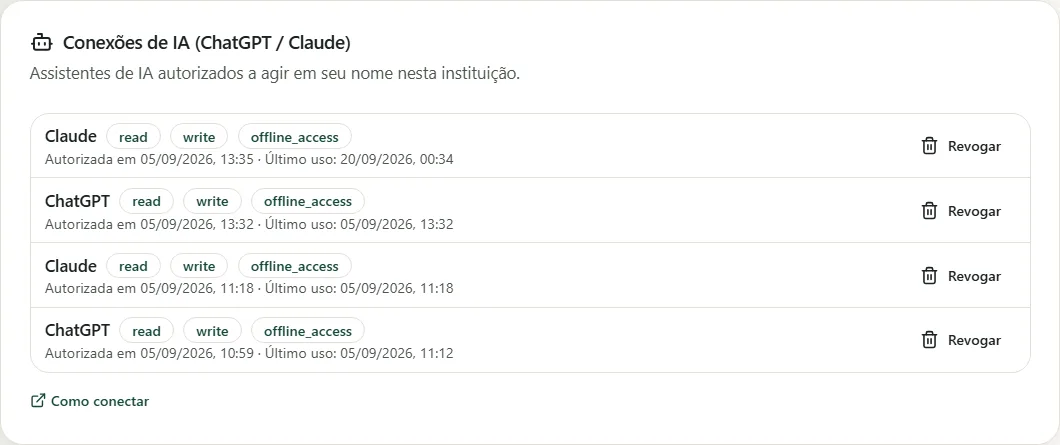
- Você: Perfil → Conexões de IA (ChatGPT / Claude) → Revogar.
- Administrador: Configurações → Conectores de IA → Ligações ativas → Revogar; desligar o conector revoga todas.
- No Claude, Desconectar ou Remover em Gerenciar conectores.
Perguntas frequentes
Preciso de Client ID e Secret? Não — registro dinâmico de cliente.
Funciona no celular? Sim, a mesma ligação vale no Claude.ai, Desktop e app móvel.
Como deixar só leitura? Desligue as ferramentas de escrita em Gerenciar conectores e responda "Permitir uma vez" com critério.
Quanto tempo dura? Token de 1 hora renovado sozinho; ligação de até 30 dias.
Guia completo do conector (permissões por papel, catálogo das 130 ferramentas, segurança): Conectar ChatGPT, Claude ou Claude Code ao Studeia. Trabalha no terminal? Veja Claude Code + LMS. Usa ChatGPT? Veja Conectar o ChatGPT ao seu LMS.