Cómo funciona
Studeia implementa el Model Context Protocol (MCP) con transporte Streamable HTTP y OAuth 2.1 (registro dinámico de cliente, PKCE S256, refresh token rotativo). El asistente de IA se conecta con tu cuenta, no con una clave de la institución: todo lo que haga pasa por las mismas reglas de permisos de la interfaz web y queda registrado en la auditoría.
| Administrador institucional | Coordinador / pedagogo | Profesor | |
|---|---|---|---|
| Quién activa el conector | Sí | No | No |
| Lectura | Todo el tenant: cursos, lecciones, alumnos, grupos, calificaciones, informes, configuraciones | Todo el tenant, excepto configuraciones de IA y del tenant | Cursos que crea, en los que colabora o que imparte; alumnos de sus grupos |
| Escritura | Cursos, módulos, lecciones, guías del profesor, personas, grupos, matrículas, calificaciones, gamificación, automatizaciones, configuraciones | Lo mismo, excepto 14 herramientas de configuración | Cursos, lecciones, calificaciones y clases en vivo de sus cursos |
| Herramientas visibles | 139 | 125 | 76 |
| Fuera del alcance | Facturación, SSO/SCIM, claves de proveedores, subidas de archivos, el propio toggle del conector | ídem | ídem |
Las capturas de pantalla de esta guía muestran Studeia en portugués y ChatGPT/Claude en el idioma y tema de la cuenta utilizada (portugués, tema oscuro); los nombres de los menús pueden variar según la versión e idioma de tu asistente.
1. Activar en la institución (admin)
- Accede a Configuración → Conectores de IA (ChatGPT / Claude).
- Activa Permitir conexiones mediante MCP. Opcionalmente desactiva Los profesores también pueden conectarse (los profesores quedan restringidos a los cursos y grupos que imparten).
- Copia la URL del servidor MCP — normalmente
https://<slug>.studeia.com/api/mcp. Si la institución tiene dominio propio verificado, aparece como primera opción; la dirección principalhttps://studeia.com/api/mcptambién funciona.
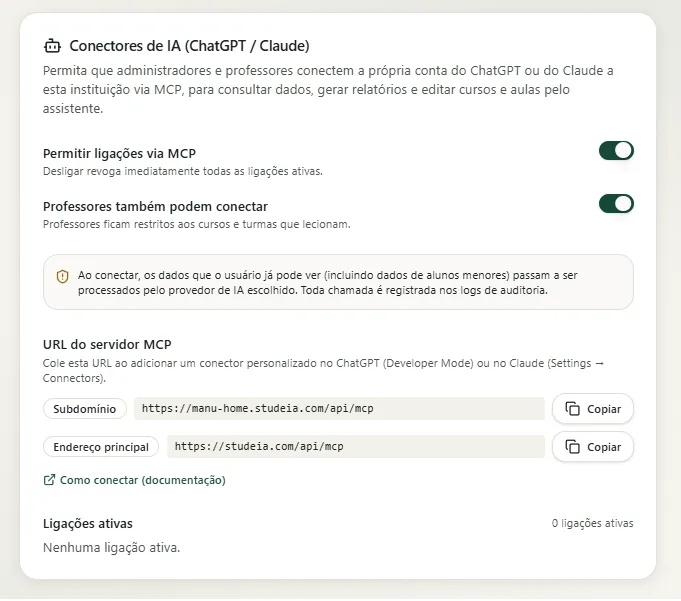
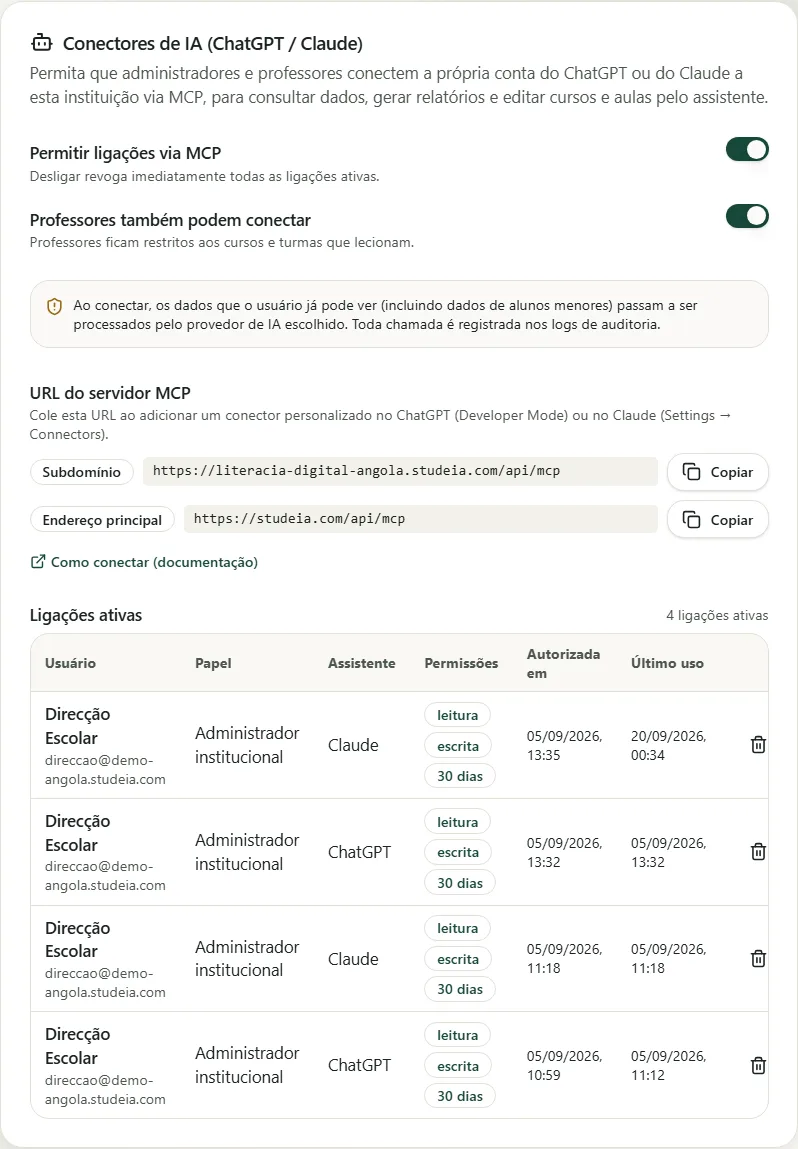
Desactivar el conector revoca inmediatamente todas las conexiones activas. Desactivar solo la opción de profesores revoca únicamente las conexiones de profesores.
La lista Conexiones activas muestra cada conexión con usuario, rol, asistente (ChatGPT o Claude), permisos, fecha de autorización y último uso — con el botón Revocar en cada fila.
2. Conectar en Claude (web, Desktop y móvil)
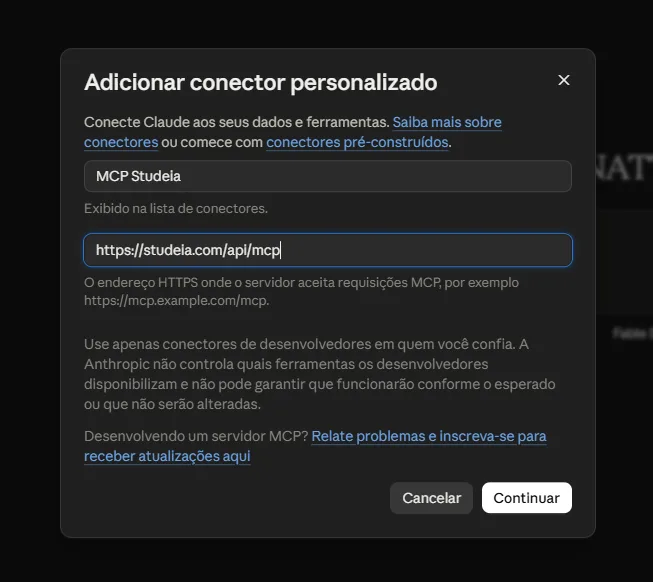
- En el chat, haz clic en + → Conectores → Añadir conector (o Configuración → Conectores).
- En Añadir conector personalizado, ponle un nombre (ej.: "MCP Studeia") y pega la URL del servidor MCP. No hay Client ID/Secret que introducir — el registro es automático; si aparecen campos avanzados, déjalos en blanco.
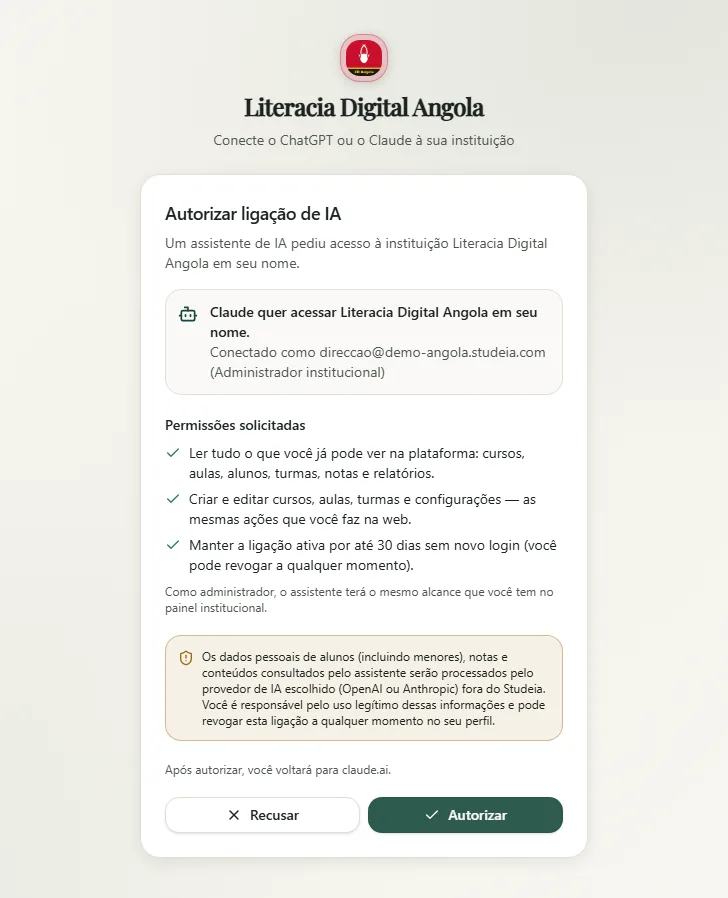
- Haz clic en Continuar: serás redirigido al inicio de sesión de Studeia (si aún no has iniciado sesión) y a la pantalla de consentimiento.
- Revisa los permisos (lectura, escritura, 30 días) y el aviso de privacidad → Autorizar. El conector aparece en + → Conectores con un interruptor; en Gestionar conectores puedes ver y activar/desactivar cada herramienta.
Tutorial completo con capturas: Conectar Claude a tu LMS.
Claude Code (terminal)
claude mcp add --transport http studeia https://<slug>.studeia.com/api/mcp
Abre /mcp en la sesión y elige Authenticate: Claude Code abre el navegador para el consentimiento y recibe la devolución en http://localhost:<puerto>/callback. La pantalla de consentimiento advierte que la devolución irá a una dirección local — continúa solo si fuiste tú quien inició la conexión en tu computadora.

Tutorial completo: Claude Code + LMS.
3. Conectar en ChatGPT
- Configuración → Plugins → Modo de desarrollador → activa Modo de desarrollador (ChatGPT lo marca como Riesgo elevado por aceptar servidores no verificados por OpenAI — es lo esperado).
- En Plugins, haz clic en + (Nuevo plugin): nombre (ej.: "MCP Studeia") → Conexión URL del servidor → pega la URL → Autenticación OAuth → marca Entendido, quiero continuar → Crear.
- Completa el inicio de sesión y el consentimiento de Studeia. La página del plugin pasa a mostrar tu cuenta en Cuentas conectadas, el bloque Permisos y la lista Acciones (cada herramienta, con el sello Escribir en las que modifican datos).
- En el chat, haz clic en + y elige MCP Studeia. Con el permiso predeterminado (Permitir acciones de bajo riesgo), ChatGPT solicita confirmación antes de cada acción de escritura; Permitir todas as ações elimina esa pausa.
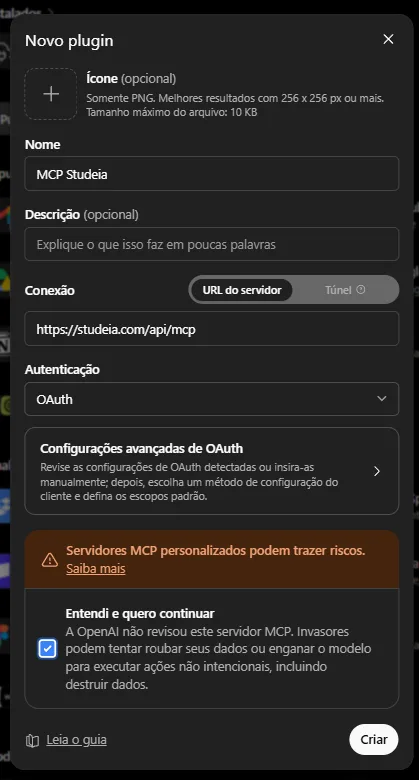
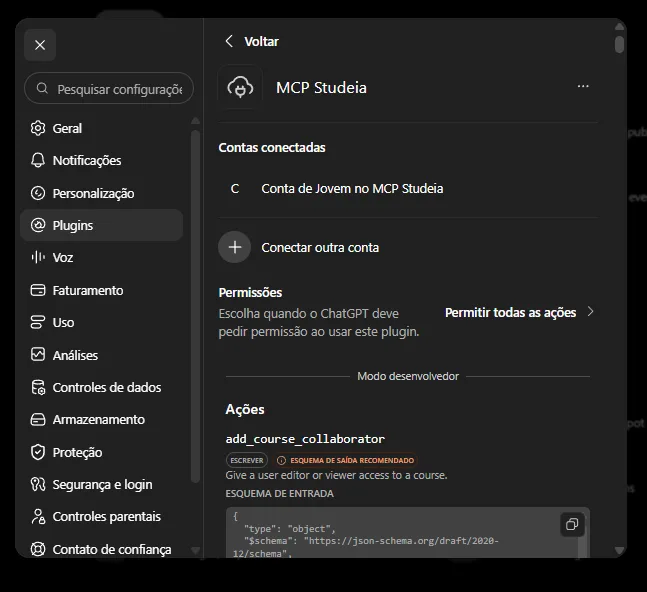
Las herramientas search y fetch siguen el contrato de ChatGPT, por lo que el conector también funciona en búsqueda profunda (deep research).
Tutorial completo: Conectar ChatGPT a tu LMS.
4. Qué pedirle al asistente
Ejemplos reales, por área:
- Informes: "Genera un informe del grupo 3.ª Clase A con los alumnos en riesgo y las competencias con menor dominio."
- Lecciones: "Lista las lecciones del curso Competencias Digitales sin guía del profesor y crea una guía para la lección 4."
- Contenido: "Reescribe las diapositivas de la lección Bóveda digital en lenguaje más sencillo y publícalas."
- Personas: "¿Qué usuarios nunca han accedido a la plataforma? Exporta como tabla."
- Calificaciones: "Registra 8,0 para la alumna X en la evaluación Y y muéstrame el promedio del grupo."
- Evaluación: "Crea un banco de preguntas sobre fracciones con 10 preguntas de opción múltiple y una rúbrica de 3 criterios."
- Clases en vivo: "Programa una clase en vivo para el grupo B el viernes a las 10h y dime quién faltó en la última."
- Gamificación: "Crea un badge 'Lector voraz' para quien complete el módulo 2 y premia a los 3 primeros."
- Automatizaciones: "Crea una automatización que envíe una notificación al alumno cuando lleve 7 días sin acceder."
- Configuración (admin): "Ajusta el prompt del tutor de IA para responder en español y muéstrame el costo de IA de este mes."
5. Catálogo de herramientas (139)
| Área | Ejemplos | Herramientas | Quién las ve |
|---|---|---|---|
| Institución | get_tenant_overview, update_tenant_settings, list_audit_events, herramientas embebidas, modelo de informe | 9 | admin (configuraciones solo institution_admin) |
| Cursos y módulos | list_courses, get_course, create_course, publish_course, reorder_modules, clone_course, export_course_cartridge (IMS CC), revisión por IA, RAG del curso, colaboradores | 19 | profesor (crear/clonar: admin) |
| Lecciones | get_lesson, create_lesson, update_lesson_content (validado por tipo), update_lesson_teacher_guide, bulk_update_lessons, populate_lesson_with_ai, configuración de quiz | 11 | profesor |
| Personas, grupos y matrículas | list_users, create_user, invitaciones, etiquetas, create_class_group, enroll_student, update_enrollment | 18 | grupos/matrículas: profesor lee; gestión de personas: admin |
| Evaluación | get_gradebook, record_grades, export_gradebook_csv, competencias y frameworks, bancos de preguntas, rúbricas, get_quiz_analytics | 19 | profesor (frameworks: admin) |
| Informes | get_student_report, get_course_report, get_tutor_efficacy_report | 3 | profesor (eficacia del tutor: admin) |
| Respuestas de los alumnos | list_student_quiz_attempts, get_quiz_attempt (pregunta a pregunta), get_activity_attempt, list_student_tutor_quizzes, get_assignment_submission, grade_assignment_submission, release_quiz_results | 9 | profesor (alumnos de sus grupos) |
| Medios y comunicación | search_media, get_media_transcription, list_announcements, clases en vivo (programar, iniciar, finalizar, asistencia) | 11 | profesor |
| Gamificación | configuración global y por curso, badges, award_badge, concursos, recompensas, canjes, analytics | 18 | profesor (badges por curso); admin (global) |
| Automatizaciones | list_automations, create_automation, toggle_automation, test_automation, historial de ejecuciones | 8 | admin |
| Configuración de IA | prompts del tutor, límites de IA, enrutamiento de modelos, configuración pedagógica, analytics de IA, brechas del RAG | 10 | institution_admin (analytics: admin) |
| Búsqueda | search, fetch (contrato de ChatGPT) | 2 | todos |
| Genérico | list_api_endpoints, call_institution_api — alcanza la API institucional documentada | 2 | todos (con los permisos del rol) |
Totales: 139 herramientas — 69 de lectura y 70 de escritura. Las herramientas de escritura solo aparecen cuando la conexión tiene el ámbito escritura. Recursos MCP disponibles para que el asistente lea: studeia://docs/lesson-content-schemas (esquemas de todos los tipos de lección), studeia://docs/api-endpoints (endpoints alcanzables) y studeia://tenant/summary (quién está conectado, rol y ámbitos).
No disponible mediante MCP: subida de archivos, facturación, SSO/SCIM, claves de proveedores de IA y vídeo, creación de anuncios y la propia configuración del conector.
6. Cómo restringir el alcance
El ámbito de la conexión lo solicita el asistente (lectura, escritura, 30 días), no se elige en Studeia. Para trabajar con menos permisos:
- En Claude: en Gestionar conectores → MCP Studeia, desactiva las herramientas de escritura que no quieras exponer; Claude también solicita permiso por cada herramienta ("Permitir una vez" / "Permitir siempre").
- En ChatGPT: mantén el permiso del plugin en Permitir acciones de bajo riesgo (predeterminado) — cada herramienta marcada como Escribir solicita confirmación antes de ejecutarse; Permitir todas las acciones elimina esa pausa.
- En Claude Code: deniega el permiso cuando el asistente pida usar una herramienta de escritura, o aprueba solo las de lectura.
- Como admin: desactiva Los profesores también pueden conectarse para restringir el conector a administradores, coordinadores y pedagogos.
- Siempre: revoca la conexión cuando termines — expira sola a los 30 días.
7. Seguridad y ciclo de vida del token
- OAuth 2.1 con PKCE S256 obligatorio; el registro dinámico acepta únicamente los callbacks de Claude, de ChatGPT y loopback (
http://localhost:<puerto>/callback). - Tokens opacos: la base de datos guarda solo el hash. El token de acceso dura 1 hora; el refresh token es rotativo (el reuso de un refresh antiguo revoca toda la conexión) y la conexión expira en un máximo de 30 días desde el consentimiento.
- Vinculado a la dirección: un token emitido en
escuela.studeia.comno es válido enstudeia.com— reconéctate desde la misma dirección si cambias de dominio. - Rol e institución releídos en cada llamada: si el usuario cambia de rol o abandona la institución, la conexión se revoca automáticamente.
- Límite de llamadas por conexión: 1.000/hora en la demo y 5.000/hora en los planes de pago; límites por IP en los endpoints OAuth.
- Los administradores globales de la plataforma y las sesiones de impersonación no pueden autorizar conexiones.
8. Auditoría
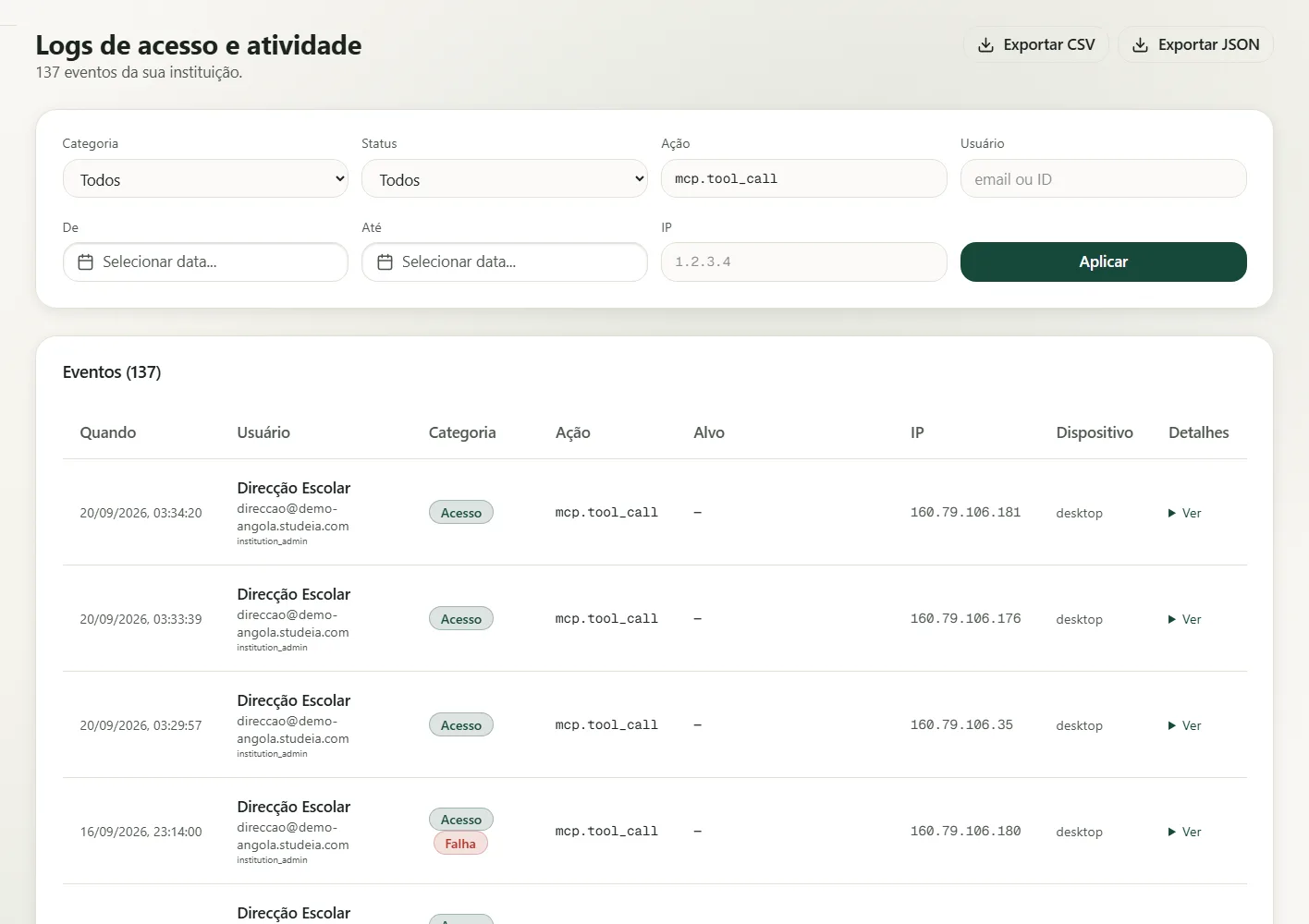
Todo el ciclo de vida de la conexión genera eventos mcp.* en los logs de la institución: registro del cliente, consentimiento otorgado/denegado, token emitido/renovado, reuso de refresh detectado, revocación, cambio de configuración y cada llamada de herramienta (mcp.tool_call), con nombre de la herramienta, ids involucrados, éxito y duración — nunca el contenido enviado o recibido. En Logs, filtra la acción por mcp..
9. Privacidad y datos de alumnos
- Los datos que el asistente consulte (incluidos datos de menores de edad) son procesados por el proveedor de la cuenta del usuario — OpenAI o Anthropic — fuera de Studeia. La pantalla de consentimiento lo deja explícito.
- La institución es la responsable del tratamiento y responde por el uso legítimo: usa el conector para finalidades pedagógicas, solicita solo lo necesario (minimización), revoca conexiones inactivas y verifica el contrato de tratamiento de datos (DPA) del proveedor de IA.
- Lo que permanece en Studeia: la conexión (cliente, ámbitos, fechas) y los eventos de auditoría — nunca el contenido de las conversaciones. Las conexiones del usuario se incluyen en la exportación de datos personales y pueden revocarse en cualquier momento.
Problemas comunes
| Síntoma | Causa probable | Qué hacer |
|---|---|---|
| "Couldn't reach the MCP server" en Claude | URL incorrecta o conector desactivado | Usa exactamente https://<slug>.studeia.com/api/mcp y comprueba el toggle en Configuración |
| Error de redirect_uri al registrar | Cliente no compatible | Solo Claude, ChatGPT y clientes con callback local (Claude Code) son aceptados |
| "La institución aún no ha activado los conectores de IA" | Toggle desactivado | Pide al administrador que lo active en Configuración → Conectores de IA |
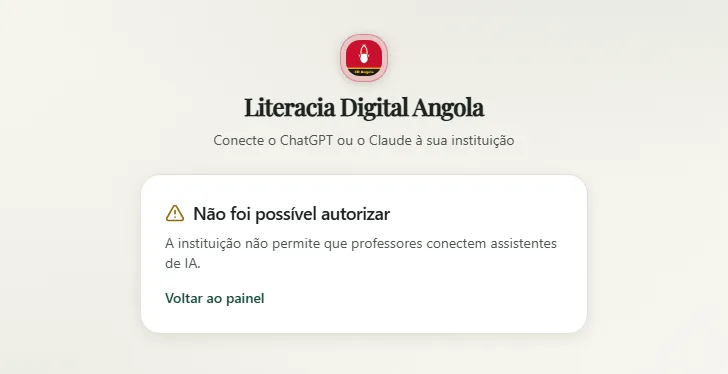
| "La institución no permite que los profesores se conecten" | Opción de profesores desactivada | Pide al administrador que active Los profesores también pueden conectarse |
| Solicitud de autorización expirada o inválida | El consentimiento tardó más de 10 min o se reabrió | Inicia la conexión de nuevo desde el asistente |
| 401 después de cambiar de dominio | Token vinculado a la dirección original | Reconéctate usando la misma URL |
| La herramienta responde forbidden | Profesor fuera del curso/grupo o acción exclusiva de admin | Verifica el rol y si el curso está entre los que impartes |
| 429 | Límite de llamadas por hora | Espera o reduce las solicitudes en lote |
| Pide inicio de sesión de nuevo tras semanas | La conexión alcanzó los 30 días | Autoriza de nuevo — es el comportamiento esperado |
| No puedo autorizar durante el soporte | Sesión de impersonación | La impersonación nunca autoriza conexiones de IA |
Para desarrolladores
- Descubrimiento:
/.well-known/oauth-protected-resource/api/mcpy/.well-known/oauth-authorization-server(relativos al host). POST /api/mcpsin token responde401conWWW-Authenticate: Bearer resource_metadata=….- Ámbitos:
read,write,offline_access. Prefijos de token:mcp_at_(acceso) ymcp_rt_(refresh). - Las rutas de gestión del conector (
/api/institution/mcp/*) aceptan únicamente sesión web — nunca clave de API ni token MCP. Consulta el grupo "MCP (ChatGPT / Claude)" en la referencia de la API. - La automatización sin usuario humano (CI, scripts) debe usar la API pública con clave
mia_: el consentimiento MCP es siempre interactivo.