Copier des rapports du LMS dans ChatGPT, demander une analyse et coller la réponse en retour fonctionne — jusqu'au jour où vous devez le faire pour 12 classes. Le Model Context Protocol (MCP) résout le problème à la racine : ChatGPT communique directement avec le LMS, avec votre compte et vos autorisations, et il vous suffit de demander.
Ce tutoriel montre, avec des captures d'écran, comment connecter ChatGPT à Studeia à l'aide d'un plugin MCP personnalisé. Les captures montrent Studeia en portugais et ChatGPT dans la langue et le thème du compte utilisé (portugais, thème sombre) ; les noms des menus peuvent légèrement varier selon la version et la langue de votre ChatGPT.
Réponse rapide
- Le LMS a besoin d'un serveur MCP distant avec OAuth — Studeia en fournit un par institution
- Dans Studeia : Paramètres → Connecteurs IA → activer → copier l'URL
- Dans ChatGPT : Paramètres → Plugins → Mode développeur → activer ; puis + (Nouveau plugin) → URL du serveur → OAuth → Créer
- Connexion + consentement dans Studeia → le compte apparaît dans Comptes connectés
- Dans le chat : + → MCP Studeia. Les écritures demandent une confirmation ; tout est consigné dans le journal d'audit ; révoquez quand vous le souhaitez
Prérequis
| Élément | Détail |
|---|---|
| Compte ChatGPT avec Mode développeur | Fonctionnalité de plugins MCP personnalisés d'OpenAI — la disponibilité dépend de votre abonnement |
| Rôle dans Studeia | Administrateur institutionnel, coordinateur, pédagogue ou enseignant (si l'institution l'autorise) |
| Connecteur activé | Un administrateur institutionnel doit activer le connecteur une seule fois |
| Adresse de l'institution | https://<slug>.studeia.com ou le domaine personnalisé vérifié (l'adresse principale https://studeia.com/api/mcp fonctionne également) |
Étape 1 — Activer le connecteur dans Studeia (admin)
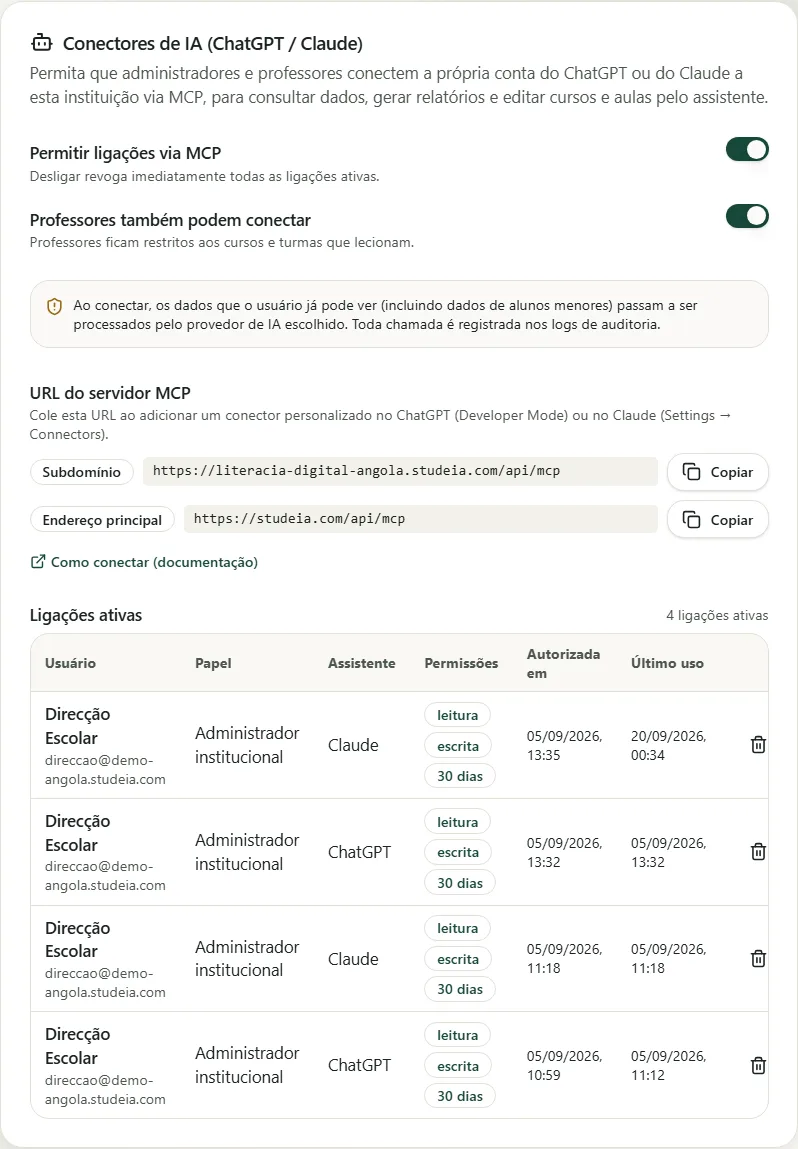
En tant qu'administrateur institutionnel, ouvrez Paramètres → Connecteurs IA (ChatGPT / Claude) et activez Autoriser les connexions via MCP. Si vous souhaitez que les enseignants puissent également se connecter (limités aux cours et classes qu'ils enseignent), laissez Les enseignants peuvent aussi se connecter activé.
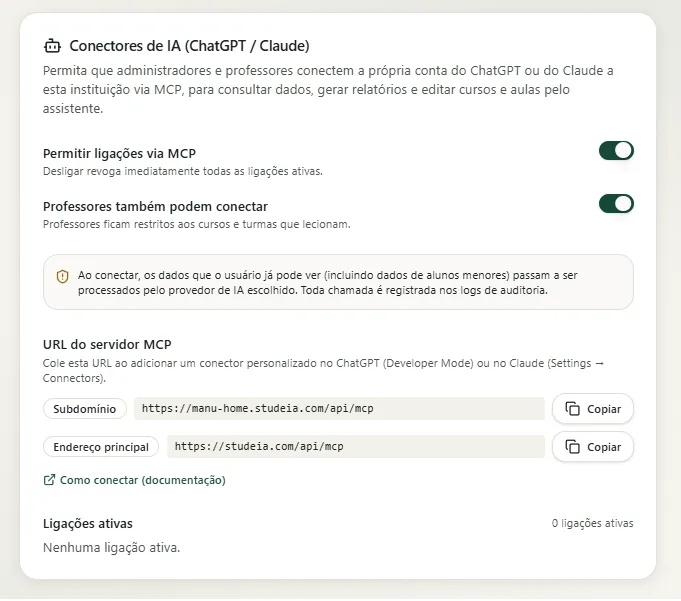
Copiez l'URL du serveur MCP. L'option Sous-domaine (https://<slug>.studeia.com/api/mcp) est la plus courante ; si l'institution utilise un domaine personnalisé vérifié, il apparaît en premier ; l'Adresse principale (https://studeia.com/api/mcp) fonctionne pour toute institution, car Studeia identifie votre institution via le compte avec lequel vous vous connectez.
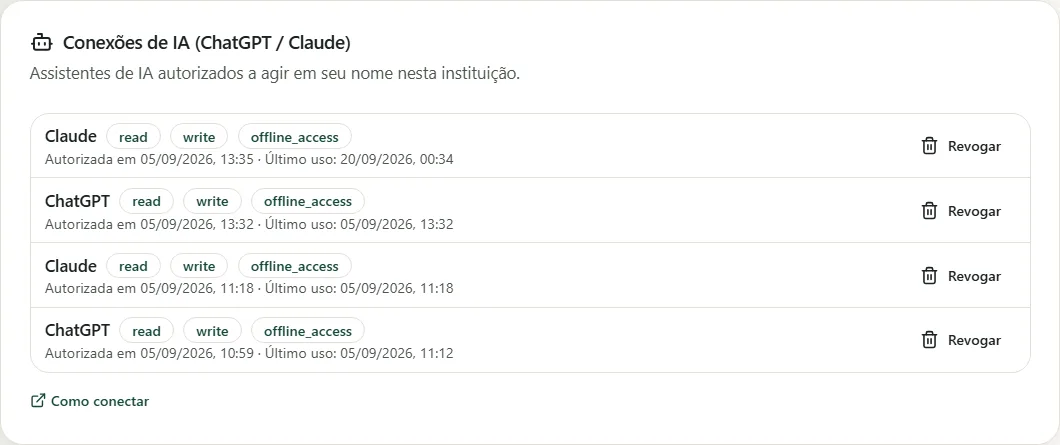
La liste Connexions actives juste en dessous indique qui s'est connecté, avec quel assistant, quelles autorisations et la date de dernière utilisation — c'est ici que l'administrateur révoque une connexion individuelle.
Étape 2 — Activer le Mode développeur dans ChatGPT
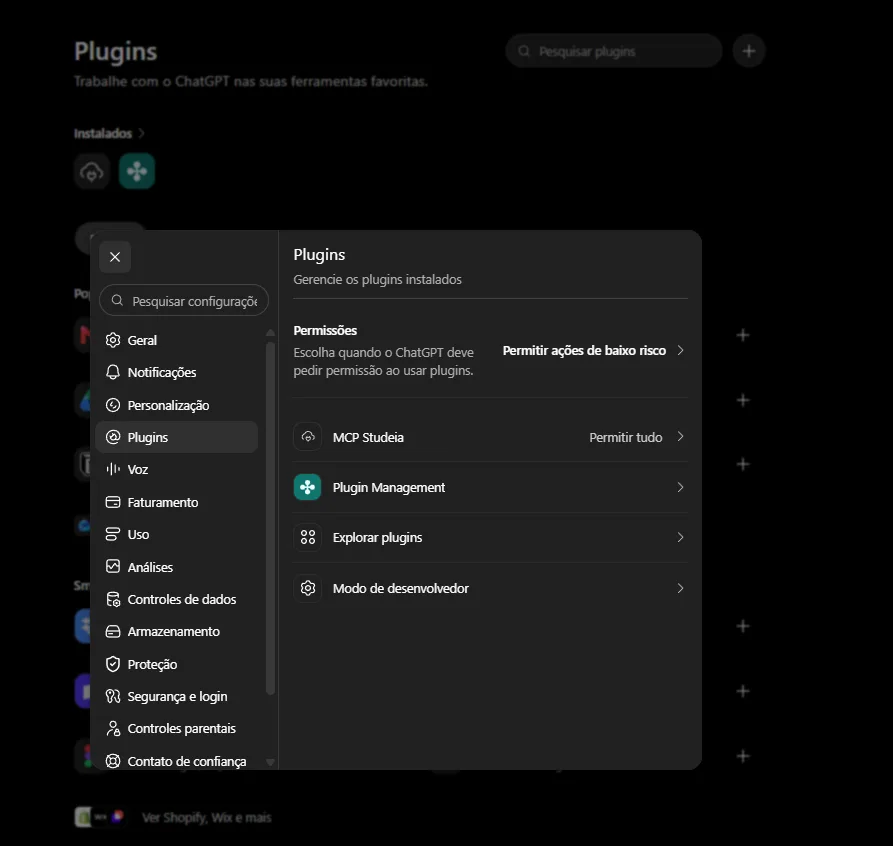
Dans ChatGPT, ouvrez Paramètres → Plugins. C'est le panneau où ChatGPT regroupe les plugins installés, la galerie (Explorer les plugins) et la configuration des autorisations.
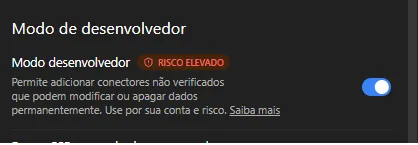
Accédez à Mode développeur et activez Mode développeur. ChatGPT signale cette option comme Risque élevé : à partir de là, il accepte des serveurs que OpenAI n'a pas vérifiés. L'avertissement est générique et attendu — dans le cas de Studeia, le plugin ne fait que ce que votre compte peut faire, et chaque écriture nécessite votre confirmation.
Étape 3 — Créer le plugin
Retournez dans Plugins et cliquez sur le bouton + (dans le coin supérieur, à côté de la recherche). Le formulaire Nouveau plugin s'ouvre :
| Champ | Valeur |
|---|---|
| Icône | facultatif (PNG jusqu'à 10 Ko) |
| Nom | MCP Studeia (ou le nom de votre institution) |
| Description | facultatif — ex. : "Cours, classes et rapports de l'École X" |
| Connexion | URL du serveur (n'utilisez pas Tunnel) |
| URL | l'URL copiée à l'étape 1 |
| Authentification | OAuth |
| Paramètres OAuth avancés | laissez tel quel — ChatGPT détecte tout automatiquement |
Il n'est pas nécessaire de renseigner Client ID ni Client Secret : Studeia utilise l'enregistrement dynamique de client, donc ChatGPT s'enregistre lui-même au moment de la connexion. Lisez l'avis « Les serveurs MCP personnalisés peuvent présenter des risques », cochez Je comprends et je souhaite continuer et cliquez sur Créer.
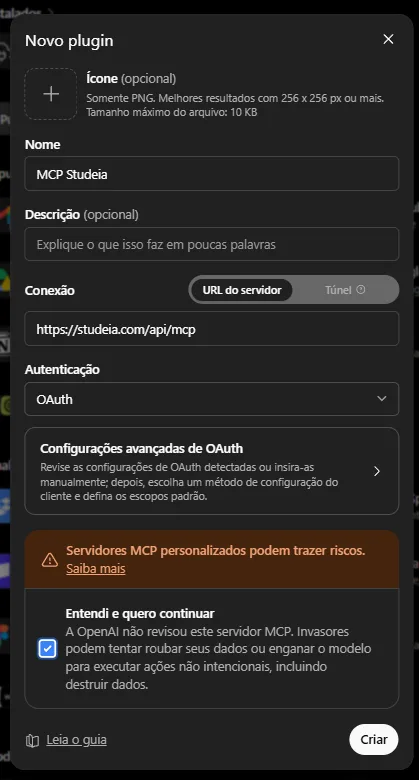
Étape 4 — Autoriser avec votre compte Studeia
En cliquant sur Créer, ChatGPT ouvre Studeia. Si vous n'êtes pas connecté, connectez-vous normalement (y compris via SSO, si l'institution l'utilise). L'écran de consentement apparaît ensuite :
- qui demande l'accès (ChatGPT) et à quelle institution ;
- Autorisations demandées : lire ce que vous voyez déjà, créer et modifier comme sur le web, maintenir la connexion jusqu'à 30 jours ;
- une note sur votre rôle (un enseignant ne voit que ses cours ; un admin voit tout) ;
- l'avis de confidentialité : les données consultées seront traitées par OpenAI.
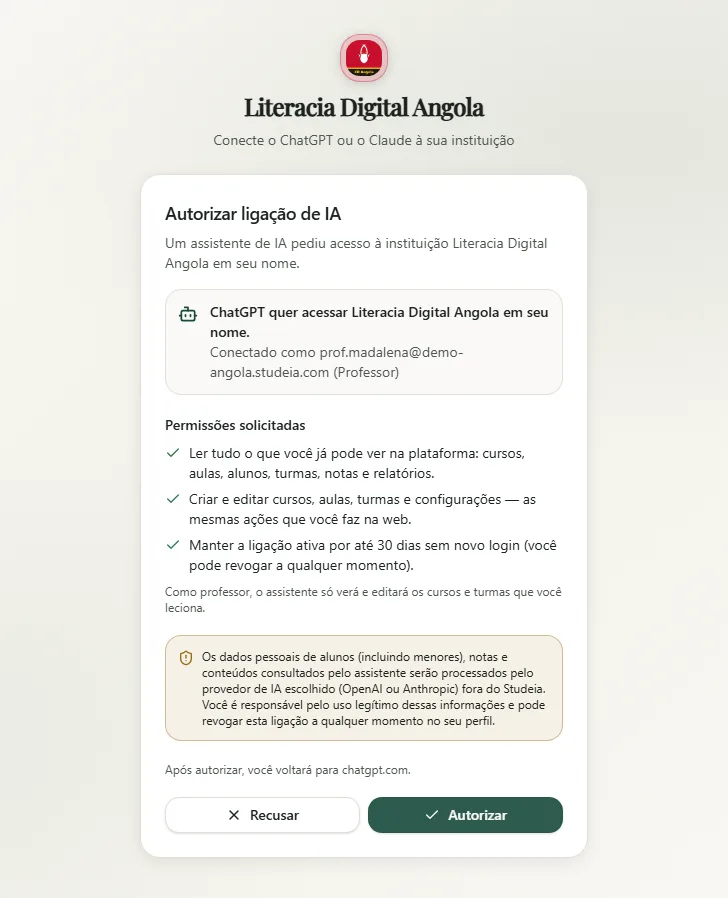
Cliquez sur Autoriser. De retour dans ChatGPT, la page du plugin affiche votre compte dans Comptes connectés (il est possible de Connecter un autre compte — par exemple, celui d'une autre institution), le bloc Autorisations et, en Mode développeur, la liste Actions : chaque outil Studeia avec sa description, le badge Écriture pour ceux qui modifient des données et le schéma JSON d'entrée. C'est un bon moyen de voir, avant d'utiliser, exactement ce que le plugin peut faire avec votre rôle.
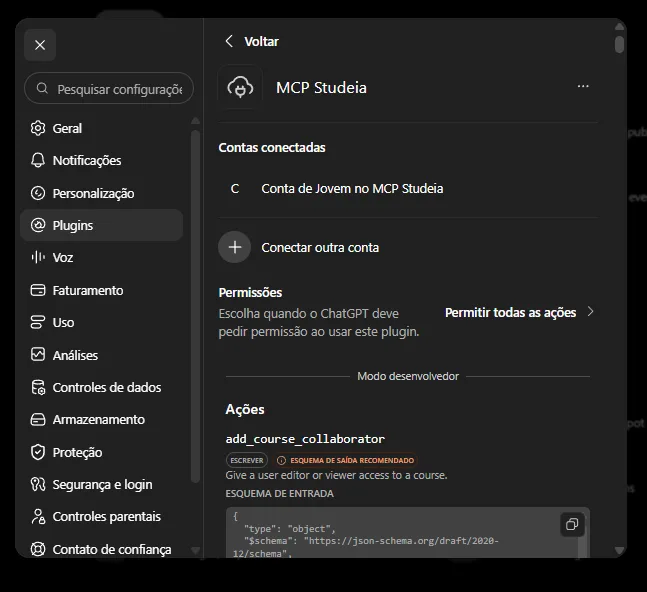
Étape 5 — Utiliser dans le chat
Dans un nouveau chat, cliquez sur le bouton + de la zone de message : MCP Studeia apparaît dans la liste, à côté de Recherche web et Recherche approfondie. Sélectionnez-le (ou demandez simplement quelque chose concernant votre institution — avec le plugin installé, ChatGPT tend à l'activer automatiquement).
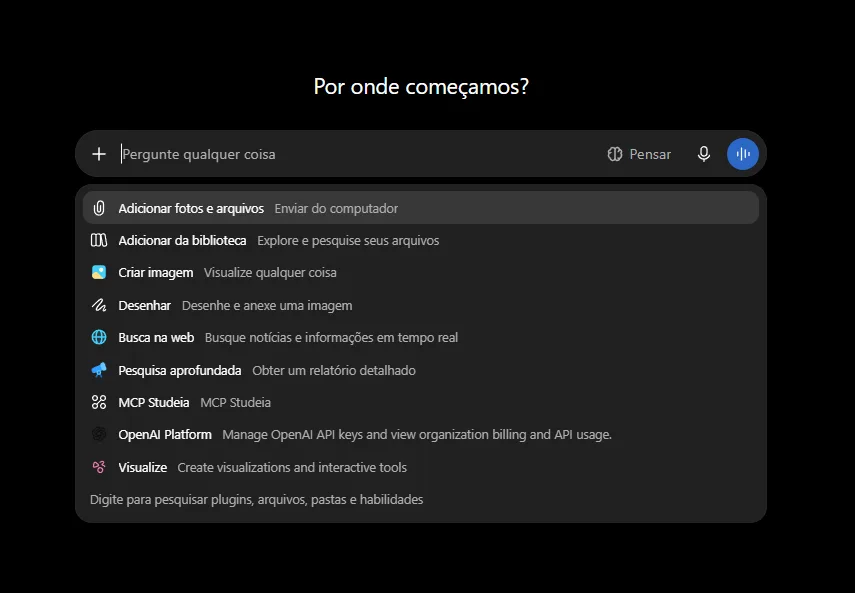
Une bonne première demande : « Montrez la vue d'ensemble de l'institution. » ChatGPT appelle get_tenant_overview et résume les cours, les classes et les utilisateurs. Pendant la réponse, il affiche un bloc réduit avec le nom du plugin et de l'action utilisée (par exemple MCP Studeia · list_courses) ; en cliquant dessus, vous voyez les données envoyées et ce qui a été retourné — rien ne se passe « en coulisses ».
Les écritures demandent une confirmation
Chaque plugin dispose d'un paramètre Autorisations (sur la page du plugin ou dans Paramètres → Plugins → Autorisations). Par défaut, il est réglé sur Autoriser les actions à faible risque : les actions de lecture s'exécutent directement ; pour les actions marquées Écriture (créer un cours, saisir une note, inscrire un élève, publier), ChatGPT interrompt la réponse, affiche le nom de l'action et les données qu'il s'apprête à envoyer, et ne continue que lorsque vous confirmez. C'est votre occasion de vérifier ce qui va être modifié. L'option Autoriser toutes les actions supprime cette pause — réservez-la aux tâches répétitives dont vous avez déjà vérifié la demande, et revenez au réglage par défaut ensuite.
Que demander à ChatGPT (par rôle)
Enseignant
- « Quels élèves de ma classe B sont en difficulté et pourquoi ? »
- « Crée un guide de l'enseignant pour le cours 3 du module Fractions avec un plan de 45 minutes. »
- « Génère un quiz de 8 questions sur le module 2 et publie-le comme cours 7. »
- « Saisis la note 8,5 pour Ana à l'évaluation Examen 1 et affiche la moyenne de la classe. »
Coordinateur ou pédagogue
- « Compare les performances des trois classes de 6e par compétence. »
- « Liste les cours sans aucun cours publié et les enseignants responsables. »
- « Quels élèves n'ont jamais accédé à la plateforme ? Exporte sous forme de tableau. »
Administrateur
- « Crée une automatisation qui avertit le coordinateur quand un élève n'a pas accédé pendant 7 jours. »
- « Combien avons-nous dépensé en IA ce mois-ci par cours ? »
- « Affiche les derniers événements d'audit du connecteur MCP. »
Un rapport type revient sous forme de texte avec un tableau (élève, risque, motif, dernière activité) et des suggestions d'intervention. Comme les données proviennent des outils de rapport de Studeia (get_student_report, get_course_report), les chiffres sont les mêmes que ceux que vous verriez dans le tableau de bord — ChatGPT se contente d'organiser et de commenter.
Recherche approfondie
Le plugin implémente les outils search et fetch dans le contrat ChatGPT, il peut donc également être utilisé comme source dans la Recherche approfondie (deep research) : activez le plugin en même temps que la recherche et ChatGPT cherche des cours, des leçons et des utilisateurs de l'institution en citant ce qu'il a trouvé, en combinant avec des sources web si vous le demandez.
Sécurité, RGPD et audit
- Agit comme vous : le jeton OAuth représente votre compte ; le rôle et l'institution sont vérifiés à chaque appel. Si votre rôle change, la connexion est révoquée.
- Jetons courts et rotatifs : accès d'1 heure, renouvellement automatique, connexion de 30 jours maximum.
- Audit : chaque appel génère un événement
mcp.tool_calldans les journaux de l'institution (outil, identifiants, succès, durée — jamais le contenu). Filtrez parmcp.dans Journaux. - Données : ce que ChatGPT consulte est traité par OpenAI, en dehors de Studeia. L'institution est responsable du traitement — ne demandez que le nécessaire et révoquez les connexions inactives.
- Hors de portée : les téléversements, la facturation, SSO/SCIM, les clés des fournisseurs et la configuration du connecteur elle-même ne sont jamais accessibles via MCP.
Problèmes courants
| Symptôme | Que faire |
|---|---|
| Le bouton + / Nouveau plugin n'apparaît pas | Activez le Mode développeur dans Paramètres → Plugins → Mode développeur |
| « L'institution n'a pas encore activé les connecteurs IA » | Demandez à l'administrateur d'activer le connecteur dans Paramètres → Connecteurs IA |
| « L'institution n'autorise pas les enseignants à se connecter » | L'administrateur doit activer Les enseignants peuvent aussi se connecter |
| Demande d'autorisation expirée | Vous avez mis plus de 10 minutes sur l'écran de consentement — recréez le plugin |
| L'outil répond forbidden | Vous n'enseignez pas ce cours, ou l'action est réservée aux administrateurs |
| ChatGPT ne demande pas de confirmation pour une écriture | L'autorisation du plugin est sur Autoriser toutes les actions — repassez sur Autoriser les actions à faible risque |
| Demande de reconnexion après plusieurs semaines | La connexion a atteint 30 jours — autorisez à nouveau |
Révoquer
- Vous : Profil → Connexions IA (ChatGPT / Claude) → Révoquer.
- Administrateur : Paramètres → Connecteurs IA → Connexions actives → Révoquer ; désactiver le connecteur révoque toutes les connexions.
- Dans ChatGPT, supprimez le plugin dans Paramètres → Plugins (menu ⋯ sur la page du plugin) pour qu'il cesse d'apparaître dans le chat.
Questions fréquentes
Ai-je besoin du Mode développeur ? Oui — c'est ce qui débloque les plugins MCP personnalisés dans ChatGPT.
ChatGPT voit-il tous les élèves ? Uniquement ce que votre compte voit : les enseignants sont limités à leurs classes.
Peut-il supprimer des éléments de façon autonome ? Non avec l'autorisation par défaut : chaque écriture demande une confirmation et est auditée.
Y a-t-il un coût supplémentaire ? Non dans Studeia — inclus dans tous les abonnements, avec une limite d'appels par heure.
Guide complet du connecteur (autorisations par rôle, catalogue des 130 outils, sécurité) : Connecter ChatGPT, Claude ou Claude Code à Studeia. Vous préférez Claude ? Consultez Connecter Claude à votre LMS et Claude Code + LMS.