Si vous utilisez déjà Claude Code dans le terminal, le chemin le plus court pour gérer un LMS est le même que pour n'importe quel serveur MCP distant : claude mcp add, s'authentifier, demander. Ce tutoriel montre la connexion avec Studeia — avec OAuth sur votre compte, permissions réelles et audit — ainsi que quelques flux utiles en terminal : générer des guides de l'enseignant en lot, réviser un cours, exporter des cartouches IMS CC, saisir des notes à partir d'un CSV.
Les captures montrent le terminal et Claude Code en anglais, et l'interface de Studeia en portugais.
Réponse rapide
claude mcp add --transport http studeia https://<slug>.studeia.com/api/mcp
/mcp→ studeia → Authenticate → connexion + consentement dans le navigateur- Le retour arrive sur
http://localhost:<port>/callback; le serveur apparaît comme connecté - Demandez en langage naturel ; Claude Code demande une permission par outil
- Token d'1 heure renouvelé automatiquement ; connexion jusqu'à 30 jours ; révoquez dans votre profil quand vous le souhaitez
Pour qui
- Coordinateurs techniques et développeurs qui préfèrent le terminal aux tableaux de bord.
- Équipes de contenu qui ont besoin d'opérations en lot (dizaines de leçons, guides, quiz).
- Ceux qui ont déjà un dépôt de matériel (markdown, CSV, feuilles de calcul) et veulent le transférer dans le LMS sans copier-coller.
Si vous n'utilisez pas le terminal, les tutoriels Claude.ai et ChatGPT couvrent la même connexion via l'interface.
Prérequis
| Élément | Détail |
|---|---|
| Claude Code installé et connecté | Version avec prise en charge des serveurs MCP HTTP (claude mcp add --transport http) |
| Rôle dans Studeia | Administrateur institutionnel, coordinateur, pédagogue ou enseignant (si l'institution l'autorise) |
| Connecteur activé | Un administrateur l'active dans Paramètres → Connecteurs IA |
| Navigateur sur la même machine | Le consentement OAuth revient vers localhost — cela doit être votre ordinateur |
Étape 1 — Activer le connecteur dans Studeia (admin)
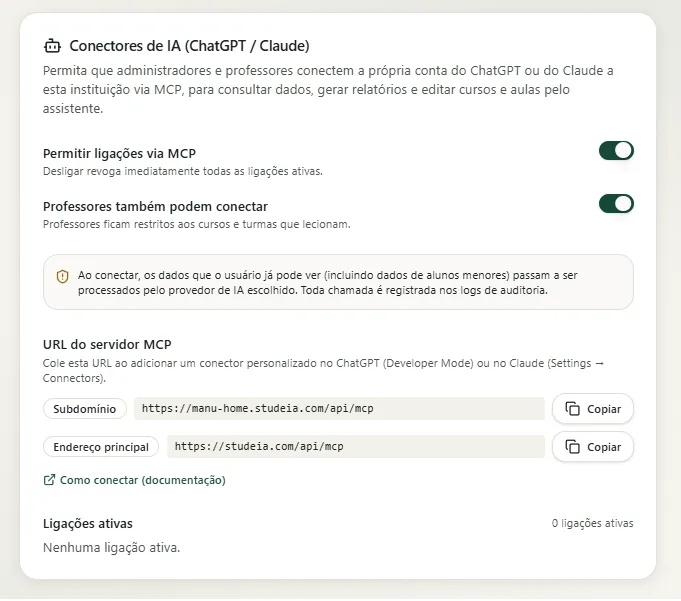
Dans Paramètres → Connecteurs IA (ChatGPT / Claude), activez Autoriser les connexions via MCP et copiez l'URL du serveur MCP (https://<slug>.studeia.com/api/mcp ou votre domaine personnalisé).
Étape 2 — Enregistrer le serveur
# portée du projet actuel (par défaut)
claude mcp add --transport http studeia https://<slug>.studeia.com/api/mcp

# ou pour tous les projets de votre machine
claude mcp add -s user --transport http studeia https://<slug>.studeia.com/api/mcp
Claude Code confirme l'enregistrement. Rien n'est envoyé à Studeia à ce stade — seulement lors de l'authentification.

Étape 3 — S'authentifier
Ouvrez une session (claude) et tapez /mcp. Le serveur studeia apparaît avec l'état needs authentication. Sélectionnez-le et choisissez Authenticate.
Le panneau /mcp est une liste simple, dans la session elle-même, avec un serveur par ligne et l'état affiché à côté du nom (connected, needs authentication ou failed). Utilisez les flèches pour sélectionner studeia et Entrée pour ouvrir les actions du serveur — la première, tant qu'il n'y a pas de token, est Authenticate.
Le navigateur ouvre Studeia. Connectez-vous et examinez l'écran de consentement. Notez l'avertissement en jaune : « le retour ira vers une adresse locale (localhost:…) » — c'est le comportement attendu pour Claude Code. Ne continuez que si c'est vous qui avez initié la connexion sur cet ordinateur.
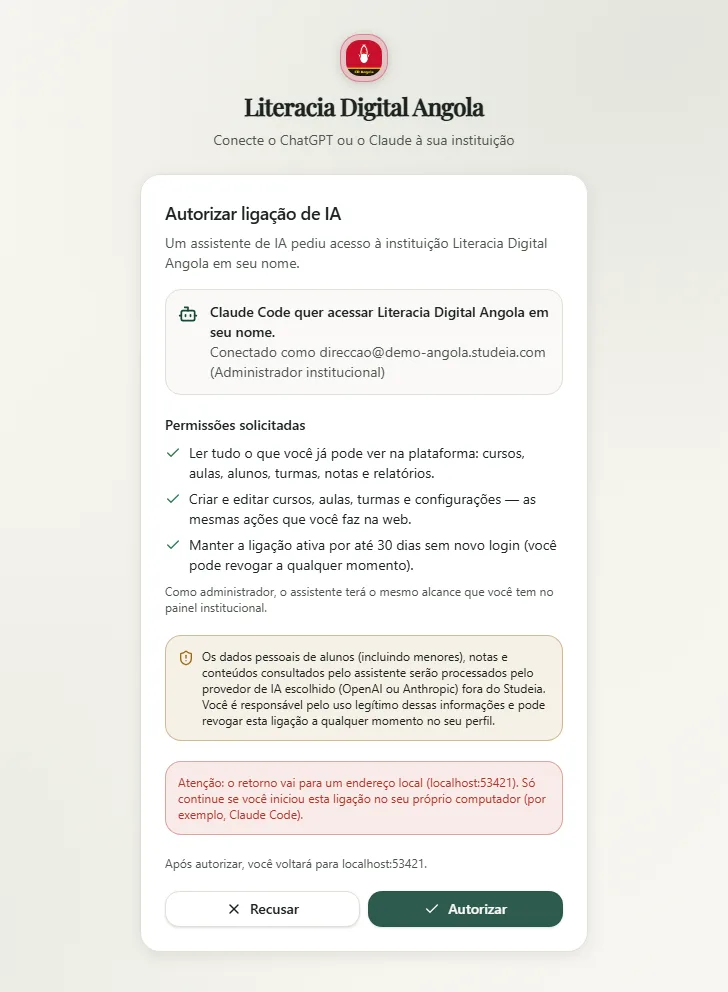
Cliquez sur Autoriser. Le navigateur redirige vers http://localhost:<port>/callback, Claude Code échange le code contre le token et le serveur passe à l'état connected, avec le nombre d'outils disponibles pour votre rôle.
De retour dans le terminal, la ligne du serveur passe à connected et le panneau affiche la liste des outils chargés (le nombre dépend de votre rôle : jusqu'à 130 pour les administrateurs, 67 pour les enseignants) ainsi que les ressources studeia://. Si vous préférez vérifier hors session, claude mcp list affiche le même état, et claude mcp get studeia les détails (portée, URL, statut).
Étape 4 — Utiliser
Demandez en langage naturel. Au premier appel de chaque outil, Claude Code demande une permission — approuvez ceux en lecture sans hésitation ; pour ceux en écriture, lisez les arguments avant d'accepter.
> Listez les cours de l'institution avec le nombre de leçons et le statut de publication.
Ce que vous voyez dans la session : Claude Code annonce l'appel avec le nom complet de l'outil (au format studeia - list_courses), affiche les arguments qu'il va envoyer et attend votre décision — Yes (uniquement cette fois), Yes, and don't ask again for this tool (pour le reste de la session) ou No. Après la réponse du serveur, il résume le résultat en texte ou en tableau. Pour un outil d'écriture comme create_lesson, la demande de permission contient le JSON complet du contenu (titre, type, blocs de la leçon) : lisez-le avant d'accepter — c'est exactement ce qui sera enregistré dans le LMS. Refuser ne termine rien ; Claude Code continue simplement sans exécuter cette action.
Ressources MCP à consulter en premier
Le serveur expose trois ressources que Claude Code peut lire avant d'agir :
| Ressource | Utilité |
|---|---|
studeia://docs/lesson-content-schemas | Schéma de tous les types de leçons (diapositives, quiz, interactives…) — create_lesson et update_lesson_content valident contre ce schéma |
studeia://docs/api-endpoints | Endpoints de l'API institutionnelle accessibles via call_institution_api |
studeia://tenant/summary | Qui vous êtes dans la connexion : institution, rôle, portées |
Flux utiles dans le terminal
Guides de l'enseignant en lot
> Pour chaque leçon du cours « Compétences Numériques 3e année » sans guide de l'enseignant,
  générez un guide avec résumé, objectifs, déroulé de 45 min et critères d'évaluation.
  Montrez-moi le premier avant d'enregistrer les autres.
Révision de cours avec données réelles
> Lancez la révision par IA du cours « Fractions » et listez les 5 suggestions les plus urgentes
  avec les misconceptions les plus fréquentes des élèves.
Exporter une cartouche IMS Common Cartridge
> Exportez le cours « Fractions » en IMS CC et enregistrez-le dans ./exports/fractions.imscc
Notes à partir d'un CSV
> Lisez ./notes-devoir1.csv (colonnes email, note) et saisissez les notes dans l'élément
  « Devoir 1 » du carnet de notes de la classe 6A. Confirmez avec moi la liste avant d'enregistrer.
Ce qui n'existe pas comme outil dédié
> Listez les endpoints de l'API de rubriques et créez une rubrique à 3 critères
  pour l'assignment « Rédaction 2 ».
Claude Code appelle list_api_endpoints puis call_institution_api — avec les mêmes permissions que vous auriez sur le web.
Sécurité
- Token local, hash sur le serveur : Claude Code conserve le token sur votre machine ; Studeia ne stocke que le hash et les métadonnées de la connexion.
- Portées :
read,write,offline_access. La portée d'écriture débloque 68 outils ; sans elle, le serveur ne liste que les outils en lecture. - Rôle relu à chaque appel : si vous changez de rôle ou quittez l'institution, la connexion est révoquée automatiquement.
- Lié à l'adresse : un token émis pour
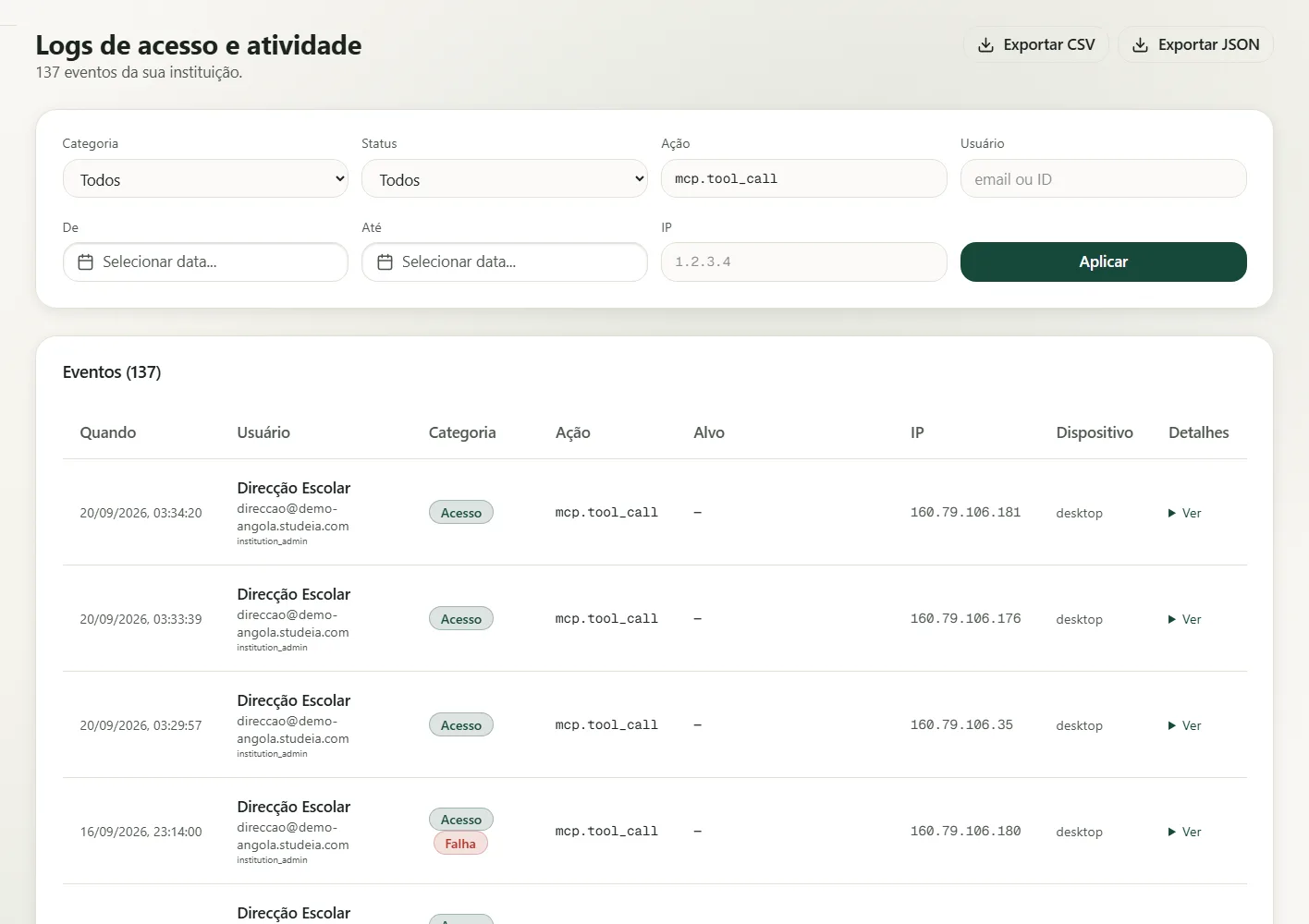
ecole.studeia.comn'est pas valide surstudeia.com— si vous changez d'URL, enregistrez et authentifiez à nouveau. - Audit : chaque appel génère un événement
mcp.tool_calldans les journaux de l'institution (outil, ids, succès, durée — jamais le contenu).
Problèmes courants
| Symptôme | Que faire |
|---|---|
| Le navigateur ne revient pas vers Claude Code | Effectuez le consentement sur la même machine ; si le port local est bloqué par un pare-feu, autorisez localhost |
| Erreur invalid_redirect_uri | Seuls http://localhost:<port>/callback et http://127.0.0.1:<port>/callback sont acceptés comme retour local |
| 401 resource_mismatch | Vous avez enregistré une URL et vous êtes authentifié sur une autre (sous-domaine × adresse principale) — utilisez la même URL dans les deux étapes |
| « L'institution n'a pas encore activé les connecteurs IA » | Demandez à l'administrateur d'activer le connecteur |
| L'outil répond forbidden | Cours hors de vos classes ou action réservée aux administrateurs |
| needs authentication après plusieurs semaines | La connexion a atteint 30 jours — /mcp → Authenticate |
Révoquer
- Vous : Profil → Connexions IA (ChatGPT / Claude) → Révoquer. Le prochain appel de Claude Code échoue dans les 60 secondes.
- Administrateur : Paramètres → Connecteurs IA → Connexions actives → Révoquer.
- Pour supprimer le serveur de la machine :
claude mcp remove studeia.
Questions fréquentes
Ai-je besoin d'une clé API ? Non — OAuth 2.1 avec votre compte.
Fonctionne en CI ? Non ; le consentement est interactif. Utilisez l'API publique avec une clé mia_.
Autres clients MCP ? Seuls Claude Code, Claude.ai/Desktop/mobile et ChatGPT ont été validés.
Où est le token ? Sur votre machine ; Studeia ne conserve que le hash.
Guide complet du connecteur (permissions par rôle, catalogue des 130 outils, sécurité) : Connecter ChatGPT, Claude ou Claude Code à Studeia. Pour les intégrations sans utilisateur humain, consultez l'API publique.