Claude est déjà performant pour rédiger des plans de cours, résumer et analyser. Ce qui lui manque, c'est le contexte réel : qui sont vos apprenants, ce qui a déjà été enseigné, qui prend du retard. Avec un connecteur MCP personnalisé, Claude peut lire et modifier votre LMS directement — avec votre compte, vos permissions et un journal de tout ce qu'il a fait.
Ce tutoriel présente la connexion entre Claude et Studeia, avec des captures d'écran. Les captures montrent Studeia en portugais et Claude dans la langue et le thème du compte utilisé (portugais, thème sombre) ; les noms des menus peuvent varier selon la version et la langue de votre Claude.
Réponse rapide
- Dans Studeia : Paramètres → Connecteurs IA → activer → copier l'URL
- Dans Claude : + → Connecteurs → Ajouter un connecteur → nom + URL → Continuer
- Connexion + consentement dans Studeia → connecteur actif (avec interrupteur dans + → Connecteurs)
- Gérer les connecteurs affiche les outils et permet de désactiver ceux d'écriture
- La connexion fonctionne sur Claude.ai, Desktop et mobile ; révoquez-la dans le profil quand vous le souhaitez
Prérequis
| Élément | Détail |
|---|---|
| Compte Claude avec connecteurs personnalisés | Fonctionnalité d'Anthropic — la disponibilité dépend de votre plan de compte |
| Rôle dans Studeia | Administrateur institutionnel, coordinateur, pédagogue ou enseignant (si l'établissement l'autorise) |
| Connecteur activé | Un administrateur institutionnel l'active une seule fois |
| Adresse de l'établissement | https://<slug>.studeia.com ou le domaine personnalisé vérifié (l'adresse principale https://studeia.com/api/mcp fonctionne également) |
Étape 1 — Activer le connecteur dans Studeia (admin)
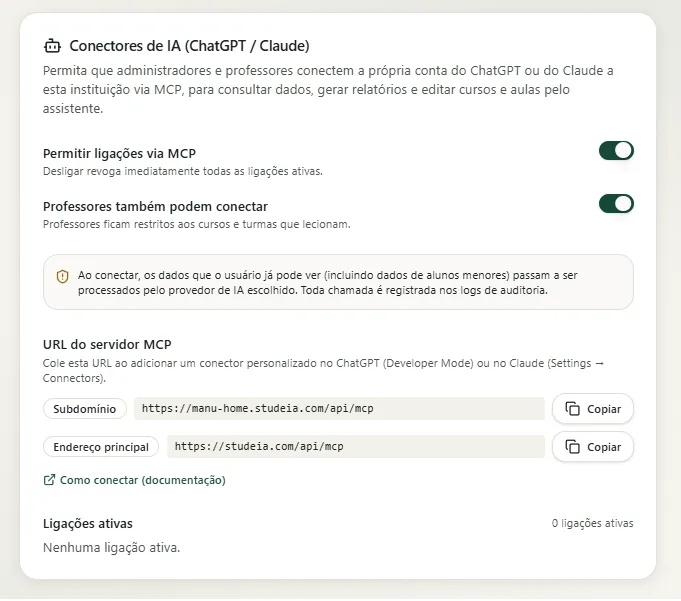
Dans Paramètres → Connecteurs IA (ChatGPT / Claude), activez Autoriser les connexions via MCP et décidez si Les enseignants peuvent également se connecter. Copiez l'URL du serveur MCP — Studeia identifie votre établissement par le compte avec lequel vous vous connectez, c'est pourquoi le sous-domaine comme l'adresse principale fonctionnent tous les deux.
Étape 2 — Ajouter le connecteur dans Claude
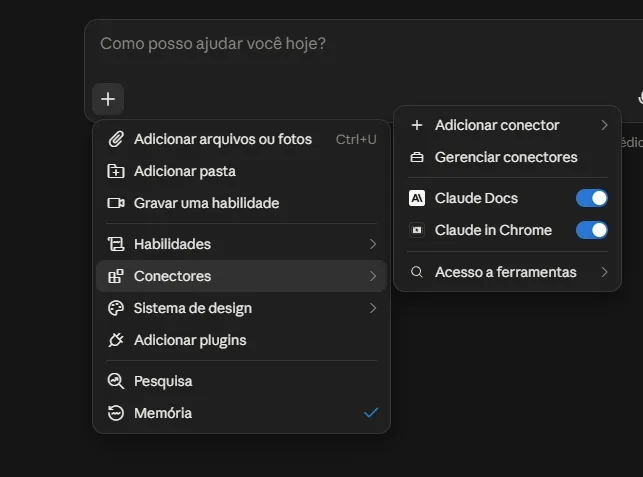
Dans Claude.ai, cliquez sur le bouton + de la zone de message et ouvrez Connecteurs. Le sous-menu liste les connecteurs déjà activés (chacun avec son interrupteur) et deux actions : Ajouter un connecteur et Gérer les connecteurs. Le même chemin existe dans Paramètres → Connecteurs.
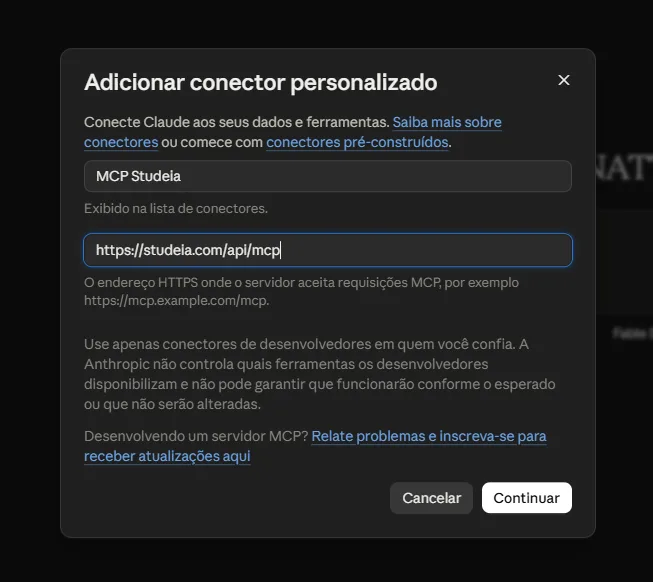
Cliquez sur Add custom connector. Dans la boîte de dialogue Add custom connector, renseignez :
| Champ | Valeur |
|---|---|
| Nom | MCP Studeia (ou le nom de l'établissement) — c'est ce qui apparaît dans la liste des connecteurs |
| Adresse du serveur | l'URL copiée à l'étape 1 (https://<slug>.studeia.com/api/mcp) |
Il n'y a pas de Client ID ni de Client Secret à saisir : Studeia utilise l'enregistrement dynamique de client, et Claude s'enregistre automatiquement. Si votre version affiche des champs OAuth avancés, laissez-les vides. Lisez l'avertissement d'Anthropic sur l'utilisation de connecteurs uniquement de développeurs en qui vous avez confiance, puis cliquez sur Continue.
Étape 3 — Se connecter et autoriser
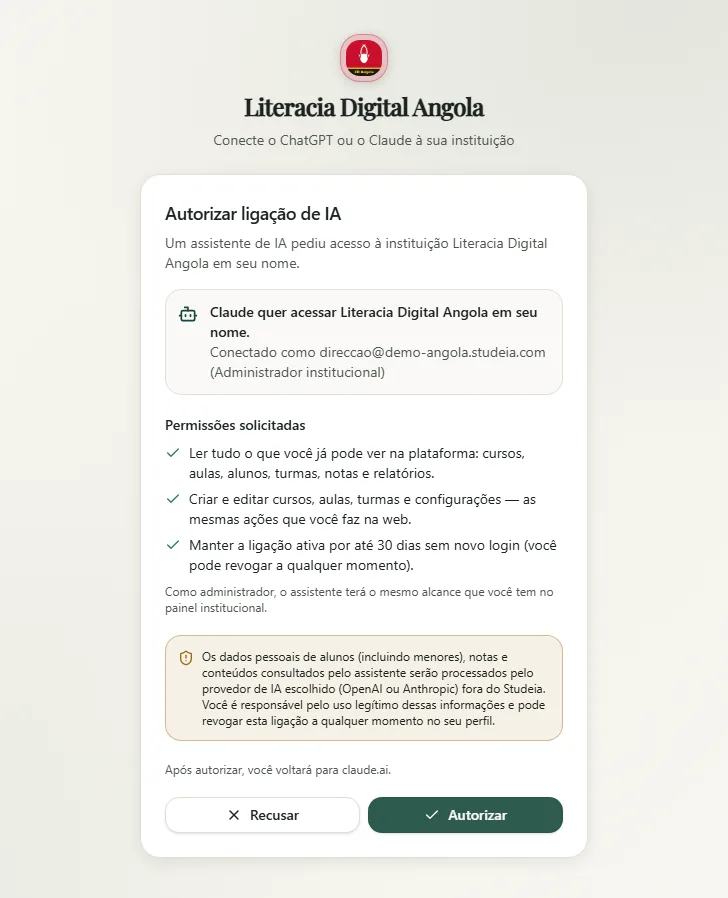
Claude ouvre Studeia dans le navigateur : connectez-vous (y compris via SSO) et examinez l'écran de consentement :
- Claude souhaite accéder à l'établissement en votre nom — connecté en tant que vous, avec votre rôle ;
- Permissions demandées : lecture de ce que vous voyez déjà, création et modification comme sur le web, connexion pendant 30 jours maximum ;
- note sur le rôle (un administrateur a la même portée que le tableau de bord ; un enseignant ne voit que ses cours et groupes) ;
- avis de confidentialité : les données consultées seront traitées par Anthropic.
Cliquez sur Autoriser et vous revenez dans Claude avec le connecteur actif.
Étape 4 — Vérifier et configurer les outils
De retour dans le chat, ouvrez + → Connecteurs : MCP Studeia apparaît dans la liste avec un interrupteur activé — désactivez-le pour exclure le connecteur d'une conversation spécifique sans rien révoquer.
Dans Gérer les connecteurs (ou Paramètres → Connecteurs), le connecteur dispose de sa propre page avec la liste de tous les outils que Studeia a exposés pour votre rôle — jusqu'à 130 pour un administrateur, 67 pour un enseignant — chacun avec un interrupteur. Une pratique courante : ne laisser que les outils de lecture pour les rapports et activer ceux d'écriture uniquement lors de la modification de cours. C'est également ici que vous déconnectez ou supprimez le connecteur.
Étape 5 — Utiliser dans le chat
Dans une nouvelle conversation, demandez : « Montrez la vue d'ensemble de l'établissement. » Claude appelle get_tenant_overview, affiche un bloc réduit avec le nom de l'outil et le résultat brut, et résume les cours, les groupes et les utilisateurs en texte.
La première fois qu'il utilise chaque outil, Claude demande une permission dans une bannière au-dessus de la zone de message, avec le nom du connecteur et de l'outil : Autoriser une fois ou Toujours autoriser (pour cette conversation). Pour les outils de lecture, « Toujours autoriser » est sans risque ; pour ceux d'écriture, il vaut la peine d'ouvrir le bloc d'appel et de vérifier les arguments avant d'autoriser — Claude affiche le JSON qu'il va envoyer (par exemple, le titre et le contenu du cours qu'il va créer).
Desktop et mobile
Les connecteurs personnalisés sont liés au compte Claude : le même connecteur apparaît dans Claude Desktop et dans l'application mobile (menu des connecteurs de la conversation), sans configuration supplémentaire ni nouveau consentement. Révoquer dans Studeia désactive sur tous les appareils simultanément.
Ce que demander à Claude (par rôle)
Enseignant
- « Quels apprenants du groupe A sont en difficulté ? Croisez avec les compétences les moins maîtrisées. »
- « Rédigez le guide de l'enseignant pour la leçon 5 avec un plan minute par minute et des critères d'évaluation. »
- « Transformez le texte de la leçon 2 en 10 diapositives avec un quiz à la fin et publiez. »
- « Réécrivez les questions de la banque Fractions qui ont un faible pouvoir discriminant. »
Coordinateur ou pédagogue
- « Comparez les groupes de 5e par compétence et indiquez où intervenir. »
- « Listez les cours sans guide de l'enseignant pour plus de la moitié des leçons. »
- « Générez un rapport d'efficacité du tuteur IA sur le dernier mois. »
Administrateur
- « Ajustez le prompt du tuteur IA au ton de notre établissement et affichez le coût IA par cours. »
- « Créez une automatisation qui envoie un e-mail au coordinateur lorsqu'un apprenant obtient moins de 50 % à deux quiz consécutifs. »
Un rapport type revient avec un tableau (apprenant, risque, motif, dernière activité) et des recommandations. Les chiffres proviennent des outils de rapport de Studeia (get_student_report, get_course_report), ils correspondent donc au tableau de bord — Claude organise, compare et suggère.
Sécurité, RGPD et audit
- Agit en tant que vous : le jeton OAuth représente votre compte ; le rôle et l'établissement sont relus à chaque appel et la connexion est coupée en cas de modification.
- Jetons courts : accès d'1 heure, renouvellement automatique, connexion de 30 jours maximum.
- Audit : chaque appel génère
mcp.tool_calldans les journaux de l'établissement — nom de l'outil, identifiants, succès et durée, jamais le contenu. Filtrez parmcp.dans Journaux. - Données : ce que Claude consulte est traité par Anthropic, en dehors de Studeia ; l'établissement est le responsable de traitement.
- Hors portée : les téléversements, la facturation, SSO/SCIM, les clés de fournisseurs et la configuration du connecteur.
Problèmes courants
| Symptôme | Que faire |
|---|---|
| « Couldn't reach the MCP server » / ne se connecte pas | Vérifiez l'URL exacte (se termine par /api/mcp) et que le connecteur est activé dans l'établissement |
| Erreur de redirect_uri | Utilisez le Claude officiel (claude.ai, Desktop ou mobile) — les autres clients ne figurent pas dans la liste des callbacks acceptés |
| « L'établissement n'a pas encore activé les connecteurs IA » | Demandez à l'administrateur d'activer dans Paramètres → Connecteurs IA |
| Les outils d'écriture n'apparaissent pas | Ils ont été désactivés dans Gérer les connecteurs, ou la connexion a été autorisée sans périmètre d'écriture — réactivez-les ou reconnectez-vous |
| L'outil répond forbidden | Cours hors de vos groupes ou action réservée à l'administrateur |
| Demande une reconnexion après quelques semaines | La connexion a atteint 30 jours — autorisez à nouveau |
Révoquer
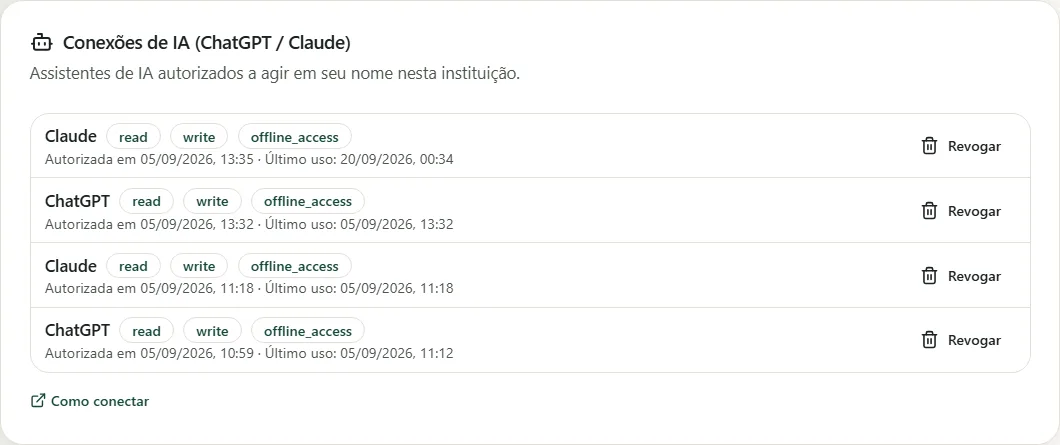
- Vous : Profil → Connexions IA (ChatGPT / Claude) → Révoquer.
- Administrateur : Paramètres → Connecteurs IA → Connexions actives → Révoquer ; désactiver le connecteur révoque toutes les connexions.
- Dans Claude, Déconnecter ou Supprimer dans Gérer les connecteurs.
Questions fréquentes
Ai-je besoin d'un Client ID et d'un Secret ? Non — enregistrement dynamique de client.
Cela fonctionne-t-il sur mobile ? Oui, la même connexion fonctionne sur Claude.ai, Desktop et l'application mobile.
Comment limiter à la lecture seule ? Désactivez les outils d'écriture dans Gérer les connecteurs et répondez « Autoriser une fois » avec discernement.
Combien de temps dure la connexion ? Jeton d'1 heure renouvelé automatiquement ; connexion de 30 jours maximum.
Guide complet du connecteur (permissions par rôle, catalogue des 130 outils, sécurité) : Connecter ChatGPT, Claude ou Claude Code à Studeia. Vous travaillez dans le terminal ? Consultez Claude Code + LMS. Vous utilisez ChatGPT ? Consultez Connecter ChatGPT à votre LMS.