Si ya usas Claude Code en el terminal, el camino más corto para gestionar un LMS es el mismo que usas para cualquier servidor MCP remoto: claude mcp add, autenticarte y pedir. Este tutorial muestra la conexión con Studeia — con OAuth en tu cuenta, permisos reales y auditoría — y algunos flujos que tienen sentido en el terminal: generar guías del profesor en lote, revisar un curso, exportar cartuchos IMS CC, registrar calificaciones desde un CSV.
Las capturas muestran el terminal y Claude Code en inglés, y la interfaz de Studeia en español.
Respuesta rápida
claude mcp add --transport http studeia https://<slug>.studeia.com/api/mcp
/mcp→ studeia → Authenticate → login + consentimiento en el navegador- El retorno llega a
http://localhost:<puerto>/callback; el servidor aparece como conectado - Pide en lenguaje natural; Claude Code solicita permiso por herramienta
- Token de 1 hora renovado automáticamente; conexión de hasta 30 días; revoca desde el perfil cuando quieras
Para quién es
- Coordinadores técnicos y desarrolladores que prefieren el terminal al panel.
- Equipos de contenido que necesitan operaciones en lote (decenas de clases, guías, quizzes).
- Quienes ya tienen un repositorio de material (markdown, CSV, hojas de cálculo) y quieren llevarlo al LMS sin copiar y pegar.
Si no usas el terminal, los tutoriales de Claude.ai y de ChatGPT cubren la misma conexión desde la interfaz.
Requisitos previos
| Qué | Detalle |
|---|---|
| Claude Code instalado y con sesión iniciada | Versión con soporte para servidores MCP HTTP (claude mcp add --transport http) |
| Rol en Studeia | Administrador institucional, coordinador, pedagogo o profesor (si la institución lo permite) |
| Conector activado | Un administrador lo activa en Configuración → Conectores de IA |
| Navegador en la misma máquina | El consentimiento OAuth vuelve a localhost — debe ser tu computadora |
Paso 1 — Activar el conector en Studeia (admin)
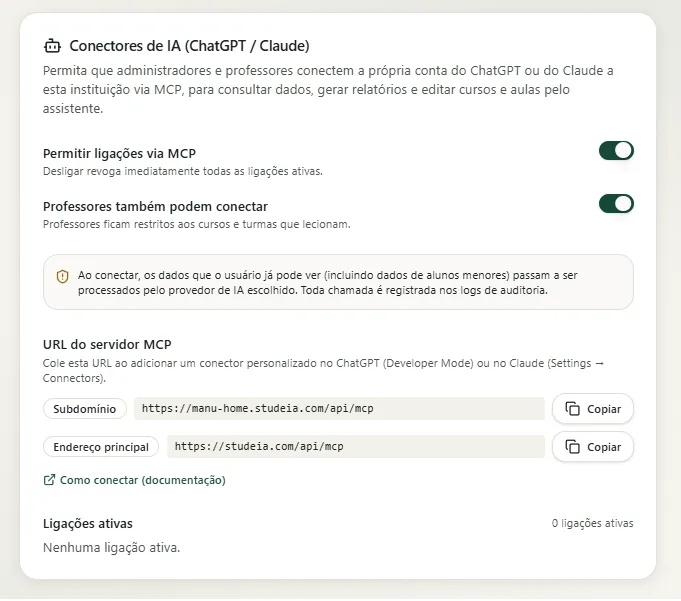
En Configuración → Conectores de IA (ChatGPT / Claude), activa Permitir conexiones vía MCP y copia la URL del servidor MCP (https://<slug>.studeia.com/api/mcp o el dominio propio).
Paso 2 — Registrar el servidor
# ámbito del proyecto actual (predeterminado)
claude mcp add --transport http studeia https://<slug>.studeia.com/api/mcp

# o para todos los proyectos de tu máquina
claude mcp add -s user --transport http studeia https://<slug>.studeia.com/api/mcp
Claude Code confirma el registro. Nada se envía a Studeia todavía — solo en la autenticación.

Paso 3 — Autenticarse
Abre una sesión (claude) y escribe /mcp. El servidor studeia aparece como needs authentication. Selecciónalo y elige Authenticate.
El panel /mcp es una lista simple, dentro de la propia sesión, con un servidor por línea y el estado junto al nombre (connected, needs authentication o failed). Usa las flechas para seleccionar studeia y Enter para abrir las acciones del servidor — la primera, mientras no hay token, es Authenticate.
El navegador abre Studeia. Inicia sesión y revisa la pantalla de consentimiento. Fíjate en el aviso amarillo: "el retorno va a una dirección local (localhost:…)" — es lo esperado para Claude Code. Solo continúa si fuiste tú quien inició la conexión en esta computadora.
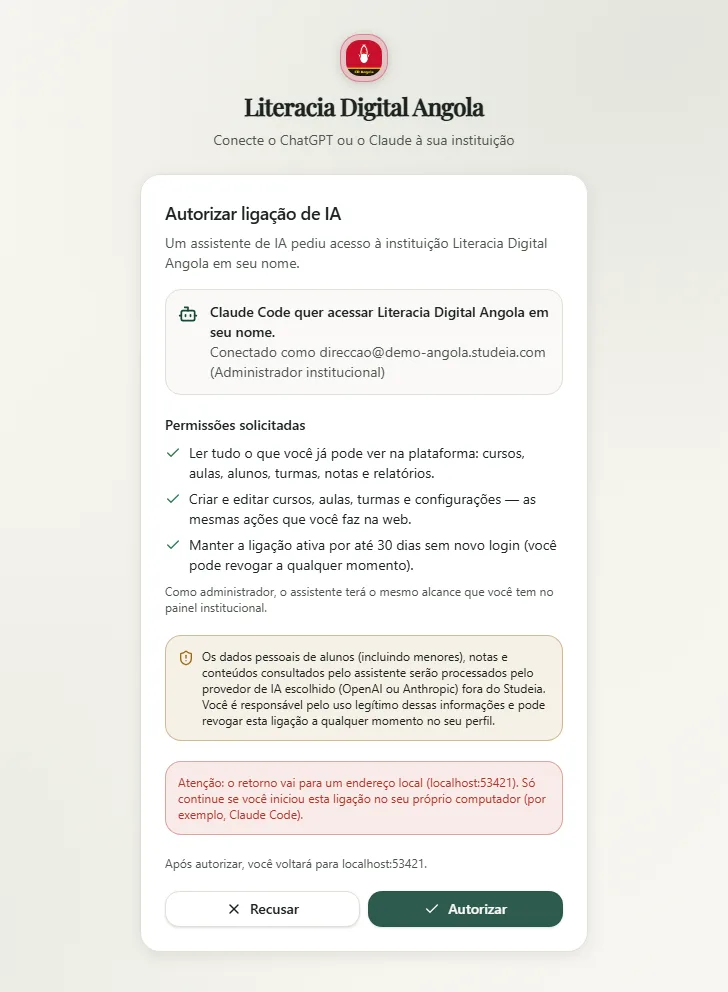
Haz clic en Autorizar. El navegador redirige a http://localhost:<puerto>/callback, Claude Code intercambia el código por el token y el servidor pasa a connected, con el recuento de herramientas disponibles para tu rol.
De vuelta en el terminal, la línea del servidor cambia a connected y el panel muestra la lista de herramientas cargadas (el número depende de tu rol: hasta 130 para administradores, 67 para profesores) y los recursos studeia://. Si prefieres comprobarlo fuera de la sesión, claude mcp list muestra el mismo estado, y claude mcp get studeia los detalles (ámbito, URL, estado).
Paso 4 — Usar
Pide en lenguaje natural. En la primera llamada de cada herramienta, Claude Code solicita permiso — aprueba las de lectura sin problema; para las de escritura, lee los argumentos antes de aceptar.
> Lista los cursos de la institución con número de clases y estado de publicación.
Lo que ves en la sesión: Claude Code anuncia la llamada con el nombre completo de la herramienta (en formato studeia - list_courses), muestra los argumentos que va a enviar y espera tu decisión — Yes (solo esta vez), Yes, and don't ask again for this tool (para el resto de la sesión) o No. Tras la respuesta del servidor, resume el resultado en texto o tabla. Para una herramienta de escritura como create_lesson, la solicitud de permiso trae el JSON completo del contenido (título, tipo, bloques de la clase): léelo antes de aceptar — es exactamente lo que se guardará en el LMS. Denegar no cierra nada; Claude Code simplemente continúa sin ejecutar esa acción.
Recursos MCP que conviene leer primero
El servidor expone tres recursos que Claude Code puede leer antes de actuar:
| Recurso | Para qué |
|---|---|
studeia://docs/lesson-content-schemas | Esquema de todos los tipos de clase (diapositivas, quiz, interactivas…) — create_lesson y update_lesson_content validan contra él |
studeia://docs/api-endpoints | Endpoints de la API institucional accesibles mediante call_institution_api |
studeia://tenant/summary | Quién eres en la conexión: institución, rol, ámbitos |
Flujos útiles en el terminal
Guías del profesor en lote
> Para cada clase del curso "Competencias Digitales 3.er grado" sin guía del profesor,
  genera una guía con resumen, objetivos, guion de 45 min y criterios de evaluación.
  Muéstrame la primera antes de guardar las demás.
Revisión de curso con datos reales
> Ejecuta la revisión por IA del curso "Fracciones" y lista las 5 sugerencias más urgentes
  con los conceptos erróneos más frecuentes de los alumnos.
Exportar un cartucho IMS Common Cartridge
> Exporta el curso "Fracciones" como IMS CC y guárdalo en ./exports/fracciones.imscc
Calificaciones desde un CSV
> Lee ./notas-prueba1.csv (columnas email, nota) y registra las calificaciones en el elemento
  "Prueba 1" del libro de calificaciones del grupo 6A. Confírmame la lista antes de guardar.
Lo que no existe como herramienta dedicada
> Lista los endpoints de la API de rúbricas y crea una rúbrica de 3 criterios
  para la tarea "Redacción 2".
Claude Code llama a list_api_endpoints y luego a call_institution_api — con los mismos permisos que tendrías en la web.
Seguridad
- Token local, hash en el servidor: Claude Code guarda el token en tu máquina; Studeia guarda solo el hash y los metadatos de la conexión.
- Ámbitos:
read,write,offline_access. El ámbito de escritura habilita 68 herramientas; sin él, el servidor solo lista las de lectura. - Rol releído en cada llamada: si cambias de rol o sales de la institución, la conexión se revoca automáticamente.
- Vinculado a la dirección: un token emitido para
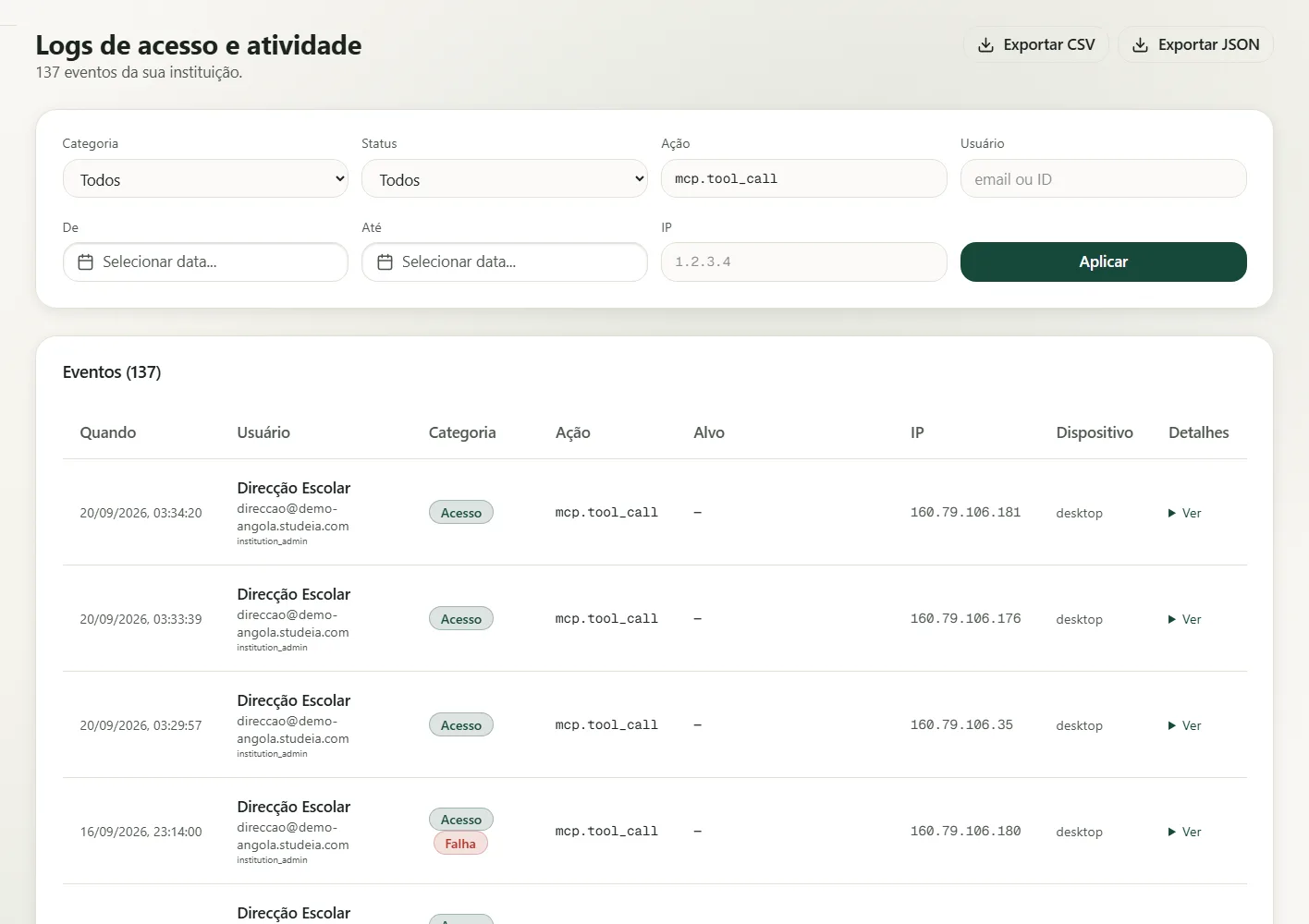
escuela.studeia.comno vale enstudeia.com— si cambias de URL, registra y autentícate de nuevo. - Auditoría: cada llamada genera
mcp.tool_callen los logs de la institución (herramienta, ids, éxito, duración — nunca el contenido).
Problemas comunes
| Síntoma | Qué hacer |
|---|---|
| El navegador no vuelve a Claude Code | Completa el consentimiento en la misma máquina; si el puerto local está bloqueado por el firewall, permite localhost |
| Error invalid_redirect_uri | Solo http://localhost:<puerto>/callback y http://127.0.0.1:<puerto>/callback se aceptan como retorno local |
| 401 resource_mismatch | Registraste una URL y autenticaste con otra (subdominio × dirección principal) — usa la misma URL en ambos pasos |
| "La institución aún no ha activado los conectores de IA" | Pide al administrador que active el conector |
| La herramienta responde forbidden | Curso fuera de tus grupos o acción exclusiva de administrador |
| needs authentication después de semanas | La conexión alcanzó los 30 días — /mcp → Authenticate |
Revocar
- Tú: Perfil → Conexiones de IA (ChatGPT / Claude) → Revocar. La próxima llamada de Claude Code falla en hasta 60 segundos.
- Administrador: Configuración → Conectores de IA → Conexiones activas → Revocar.
- Para quitar el servidor de la máquina:
claude mcp remove studeia.
Preguntas frecuentes
¿Necesito clave de API? No — OAuth 2.1 con tu cuenta.
¿Funciona en CI? No; el consentimiento es interactivo. Usa la API pública con clave mia_.
¿Otros clientes MCP? Solo Claude Code, Claude.ai/Desktop/mobile y ChatGPT han sido validados.
¿Dónde está el token? En tu máquina; Studeia guarda solo el hash.
Guía completa del conector (permisos por rol, catálogo de las 130 herramientas, seguridad): Conectar ChatGPT, Claude o Claude Code a Studeia. Para integraciones sin usuario humano, consulta la API pública.