Claude ya es bueno escribiendo planes de clase, resumiendo y analizando. Lo que le falta es contexto real: quiénes son tus alumnos, qué se ha dado ya, quién está quedándose atrás. Con un conector personalizado MCP, Claude puede leer y editar tu LMS directamente — con tu cuenta, tus permisos y un registro de todo lo que hizo.
Este tutorial muestra la conexión entre Claude y Studeia, con capturas de pantalla. Las capturas muestran Studeia en portugués y Claude en el idioma y tema de la cuenta utilizada (portugués, tema oscuro); los nombres de los menús pueden variar según la versión y el idioma de tu Claude.
Respuesta rápida
- En Studeia: Configuración → Conectores de IA → activar → copiar la URL
- En Claude: + → Conectores → Agregar conector → nombre + URL → Continuar
- Login + consentimiento en Studeia → conector activo (con interruptor en + → Conectores)
- Gestionar conectores muestra las herramientas y permite desactivar las de escritura
- La conexión es válida en Claude.ai, Desktop y móvil; revócala desde el perfil cuando quieras
Requisitos previos
| Qué | Detalle |
|---|---|
| Cuenta en Claude con conectores personalizados | Función de Anthropic — la disponibilidad depende del plan de tu cuenta |
| Rol en Studeia | Administrador institucional, coordinador, pedagogo o profesor (si la institución lo permite) |
| Conector activado | Un administrador institucional lo activa una única vez |
| Dirección de la institución | https://<slug>.studeia.com o el dominio propio verificado (la dirección principal https://studeia.com/api/mcp también funciona) |
Paso 1 — Activar el conector en Studeia (admin)
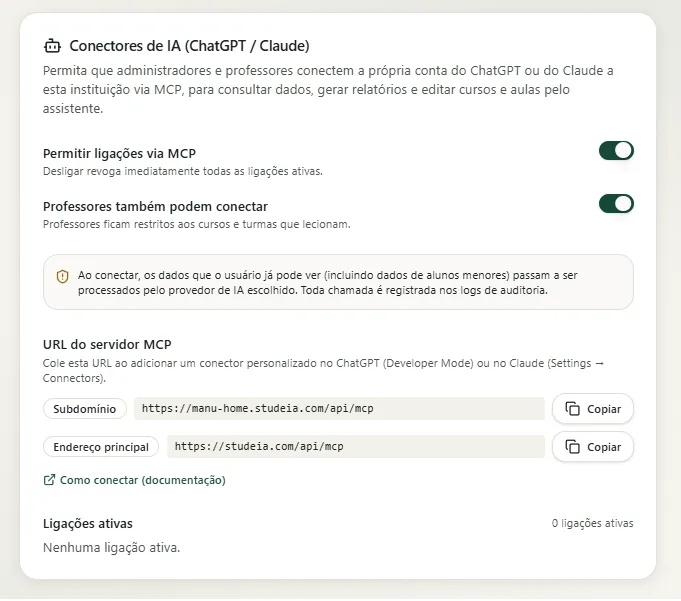
En Configuración → Conectores de IA (ChatGPT / Claude), activa Permitir conexiones vía MCP y decide si Los profesores también pueden conectarse. Copia la URL del servidor MCP — Studeia identifica tu institución por la cuenta con la que inicias sesión, por eso tanto el subdominio como la dirección principal funcionan.
Paso 2 — Agregar el conector en Claude
En Claude.ai, haz clic en el botón + del cuadro de mensaje y abre Conectores. El submenú lista los conectores ya activados (cada uno con su interruptor) y dos acciones: Agregar conector y Gestionar conectores. El mismo camino existe en Configuración → Conectores.
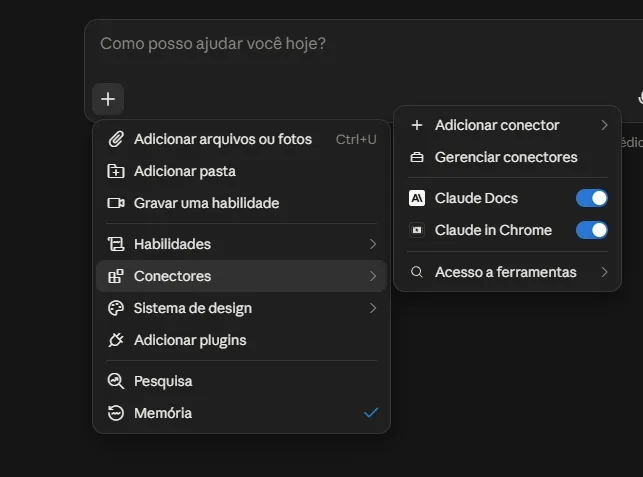
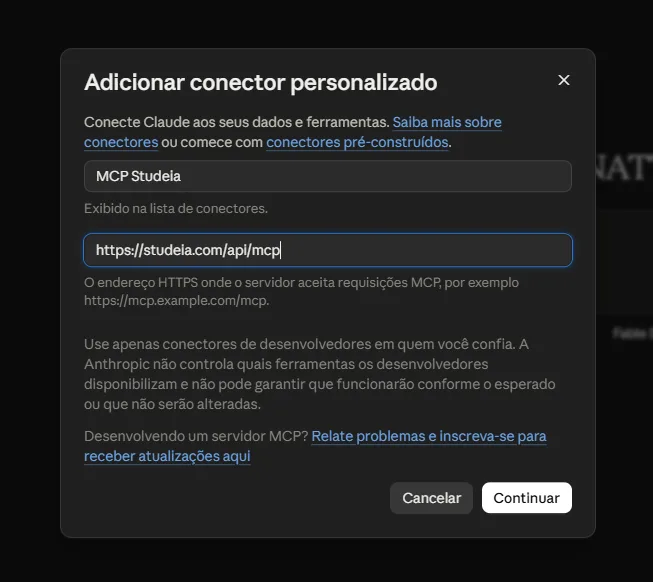
Haz clic en Agregar conector. En el diálogo Agregar conector personalizado, completa:
| Campo | Valor |
|---|---|
| Nombre | MCP Studeia (o el nombre de la institución) — es lo que aparece en la lista de conectores |
| Dirección del servidor | la URL copiada en el paso 1 (https://<slug>.studeia.com/api/mcp) |
No hay Client ID ni Client Secret que ingresar: Studeia usa registro dinámico de cliente y Claude se registra solo. Si tu versión muestra campos avanzados de OAuth, déjalos en blanco. Lee el aviso de Anthropic sobre usar solo conectores de desarrolladores en quienes confíes y haz clic en Continuar.
Paso 3 — Conectar y autorizar
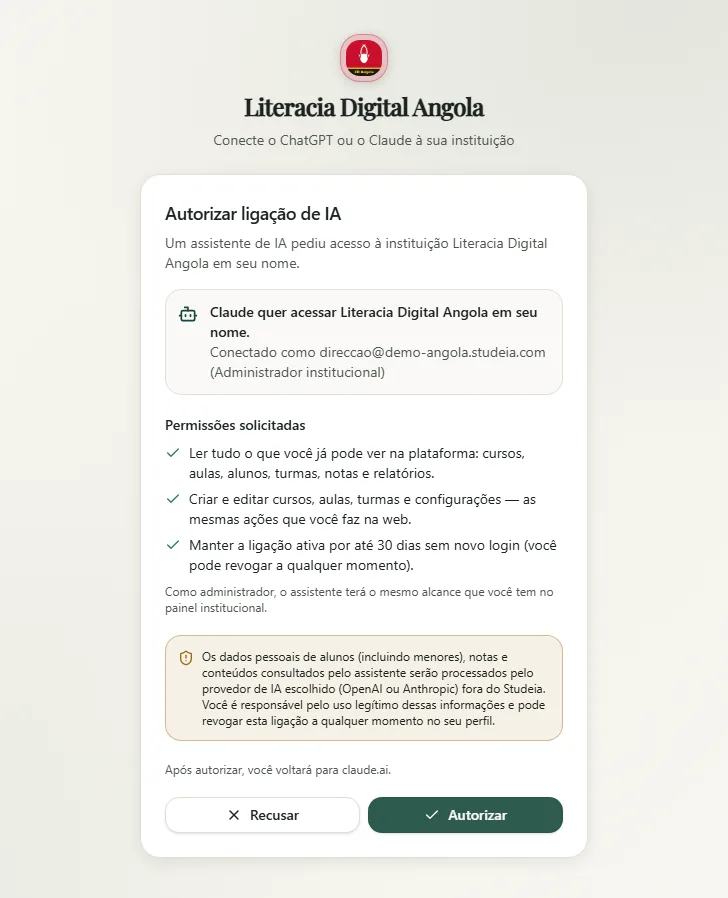
Claude abre Studeia en el navegador: inicia sesión (incluso por SSO) y revisa la pantalla de consentimiento:
- Claude quiere acceder a la institución en tu nombre — conectado como tú, con tu rol;
- Permisos solicitados: lectura de lo que ya ves, creación y edición como en la web, conexión por hasta 30 días;
- nota del rol (el administrador tiene el mismo alcance que el panel; el profesor solo ve sus cursos y grupos);
- aviso de privacidad: los datos consultados serán procesados por Anthropic.
Haz clic en Autorizar y vuelves a Claude con el conector activo.
Paso 4 — Revisar y configurar las herramientas
De vuelta en el chat, abre + → Conectores: MCP Studeia aparece en la lista con un interruptor activado — desactívalo para dejar el conector fuera de una conversación específica sin revocar nada.
En Gestionar conectores (o Configuración → Conectores), el conector tiene su propia página con la lista de todas las herramientas que Studeia expuso para tu rol — hasta 130 para un administrador, 67 para un profesor — cada una con un interruptor. Una práctica habitual: dejar solo las de lectura para informes y activar las de escritura solo cuando vayas a editar cursos. También es aquí donde puedes desconectar o eliminar el conector.
Paso 5 — Usar en el chat
En un chat nuevo, pide: "Muestra el resumen de la institución." Claude llama a get_tenant_overview, muestra un bloque plegable con el nombre de la herramienta y el resultado en bruto, y resume cursos, grupos y usuarios en texto.
La primera vez que usa cada herramienta, Claude solicita permiso en una barra sobre el cuadro de mensaje, con el nombre del conector y de la herramienta: Permitir una vez o Permitir siempre (para esta conversación). Para herramientas de lectura, "Permitir siempre" es seguro; para las de escritura, conviene abrir el bloque de la llamada y revisar los argumentos antes de permitir — Claude muestra el JSON que va a enviar (por ejemplo, el título y el contenido de la clase que va a crear).
Desktop y móvil
Los conectores personalizados están vinculados a la cuenta de Claude: el mismo conector aparece en Claude Desktop y en la app móvil (menú de conectores de la conversación), sin configuración adicional y sin nuevo consentimiento. Revocar en Studeia lo desactiva en todos al mismo tiempo.
Qué pedirle a Claude (por rol)
Profesor
- "¿Qué alumnos del grupo A están en riesgo? Crúzalo con las competencias de menor dominio."
- "Escribe la guía del profesor de la clase 5 con un guion minuto a minuto y criterios de evaluación."
- "Convierte el texto de la clase 2 en 10 diapositivas con un quiz al final y publícalo."
- "Reescribe las preguntas del banco Fracciones que tienen baja discriminación."
Coordinador o pedagogo
- "Compara los grupos de 7.º año por competencia e indica dónde intervenir."
- "Lista los cursos sin guía del profesor en más de la mitad de las clases."
- "Genera un informe de eficacia del tutor de IA del último mes."
Administrador
- "Ajusta el prompt del tutor de IA al tono de nuestra escuela y muestra el costo de IA por curso."
- "Crea una automatización que envíe un correo al coordinador cuando un alumno obtenga menos del 50 % en dos quizzes consecutivos."
Un informe típico incluye una tabla (alumno, riesgo, motivo, última actividad) y recomendaciones. Los números provienen de las herramientas de informes de Studeia (get_student_report, get_course_report), por lo que coinciden con el panel — Claude organiza, compara y sugiere.
Seguridad, privacidad y auditoría
- Actúa como tú: el token OAuth representa tu cuenta; el rol y la institución se comprueban en cada llamada y la conexión se cae si algo cambia.
- Tokens cortos: acceso de 1 hora, renovación automática, conexión de máximo 30 días.
- Auditoría: cada llamada genera
mcp.tool_callen los logs de la institución — nombre de la herramienta, ids, éxito y duración, nunca el contenido. Filtra pormcp.en Logs. - Datos: lo que Claude consulta es procesado por Anthropic, fuera de Studeia; la institución es la responsable del tratamiento.
- Fuera del alcance: subidas de archivos, facturación, SSO/SCIM, claves de proveedores y la configuración del conector.
Problemas comunes
| Síntoma | Qué hacer |
|---|---|
| "Couldn't reach the MCP server" / no conecta | Verifica la URL exacta (termina en /api/mcp) y si el conector está activado en la institución |
| Error de redirect_uri | Usa el Claude oficial (claude.ai, Desktop o mobile) — otros clientes no están en la lista de callbacks aceptados |
| "La institución aún no ha activado los conectores de IA" | Pide al administrador que lo active en Configuración → Conectores de IA |
| Las herramientas de escritura no aparecen | Fueron desactivadas en Gestionar conectores, o la conexión fue autorizada sin ámbito de escritura — reactívalas o reconecta |
| La herramienta responde forbidden | Curso fuera de tus grupos o acción exclusiva de administrador |
| Pide login de nuevo después de semanas | La conexión alcanzó los 30 días — autoriza de nuevo |
Revocar
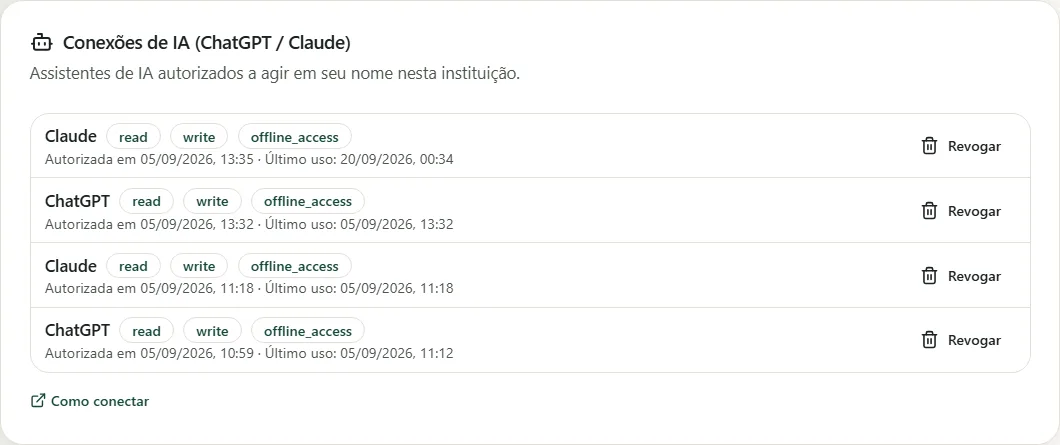
- Tú: Perfil → Conexiones de IA (ChatGPT / Claude) → Revocar.
- Administrador: Configuración → Conectores de IA → Conexiones activas → Revocar; desactivar el conector revoca todas.
- En Claude, Desconectar o Eliminar en Gestionar conectores.
Preguntas frecuentes
¿Necesito Client ID y Secret? No — registro dinámico de cliente.
¿Funciona en el móvil? Sí, la misma conexión es válida en Claude.ai, Desktop y app móvil.
¿Cómo dejarlo en solo lectura? Desactiva las herramientas de escritura en Gestionar conectores y responde "Permitir una vez" con criterio.
¿Cuánto tiempo dura? Token de 1 hora renovado automáticamente; conexión de hasta 30 días.
Guía completa del conector (permisos por rol, catálogo de las 130 herramientas, seguridad): Conectar ChatGPT, Claude o Claude Code a Studeia. ¿Trabajas en la terminal? Consulta Claude Code + LMS. ¿Usas ChatGPT? Consulta Conectar ChatGPT a tu LMS.