Copiar informes del LMS a ChatGPT, pedir un análisis y pegar la respuesta de vuelta funciona — hasta el día en que necesitas hacerlo para 12 grupos. El Model Context Protocol (MCP) resuelve el problema de raíz: ChatGPT habla directamente con el LMS, con tu cuenta y tus permisos, y tú solo pides.
Este tutorial muestra, con capturas de pantalla, cómo conectar ChatGPT a Studeia usando un plugin MCP personalizado. Las capturas muestran Studeia en español y ChatGPT en el idioma y tema de la cuenta utilizada (español, tema oscuro); los nombres de los menús pueden variar ligeramente según la versión e idioma de tu ChatGPT.
Respuesta rápida
- El LMS necesita un servidor MCP remoto con OAuth — Studeia tiene uno por institución
- En Studeia: Configuración → Conectores de IA → activar → copiar la URL
- En ChatGPT: Configuración → Plugins → Modo desarrollador → activar; luego + (Nuevo plugin) → URL del servidor → OAuth → Crear
- Login + consentimiento en Studeia → la cuenta aparece en Cuentas conectadas
- En el chat: + → MCP Studeia. Las escrituras piden confirmación; todo queda en la auditoría; revoca cuando quieras
Requisitos previos
| Qué | Detalle |
|---|---|
| Cuenta en ChatGPT con Modo desarrollador | Función de plugins MCP personalizados de OpenAI — la disponibilidad depende del plan de tu cuenta |
| Rol en Studeia | Administrador institucional, coordinador, pedagogo o profesor (si la institución lo permite) |
| Conector activado | Un administrador institucional debe activar el conector una única vez |
| Dirección de la institución | https://<slug>.studeia.com o el dominio propio verificado (la dirección principal https://studeia.com/api/mcp también funciona) |
Paso 1 — Activar el conector en Studeia (admin)
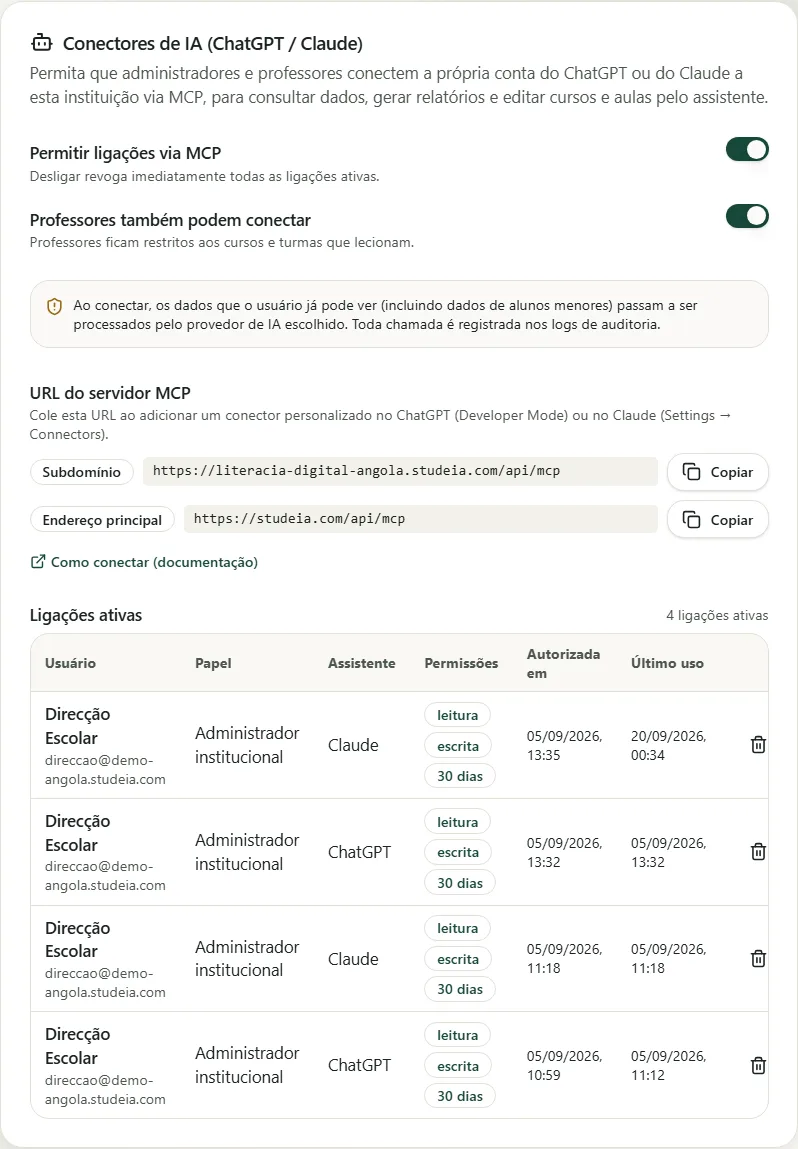
Como administrador institucional, abre Configuración → Conectores de IA (ChatGPT / Claude) y activa Permitir conexiones vía MCP. Si quieres que los profesores también puedan conectarse (restringidos a los cursos y grupos que imparten), deja activado Los profesores también pueden conectarse.
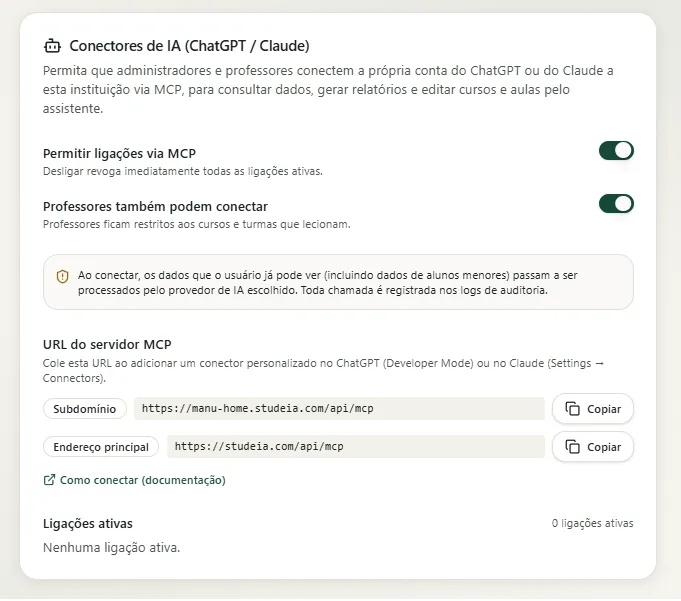
Copia la URL del servidor MCP. La opción Subdominio (https://<slug>.studeia.com/api/mcp) es la más habitual; si la institución usa dominio propio verificado, aparece primero; la Dirección principal (https://studeia.com/api/mcp) sirve para cualquier institución, porque Studeia identifica tu institución por la cuenta con la que inicias sesión.
La lista Conexiones activas justo debajo muestra quién se ha conectado, con qué asistente, qué permisos tiene y cuándo lo usó por última vez — es aquí donde el administrador revoca una conexión individual.
Paso 2 — Activar el Modo desarrollador en ChatGPT
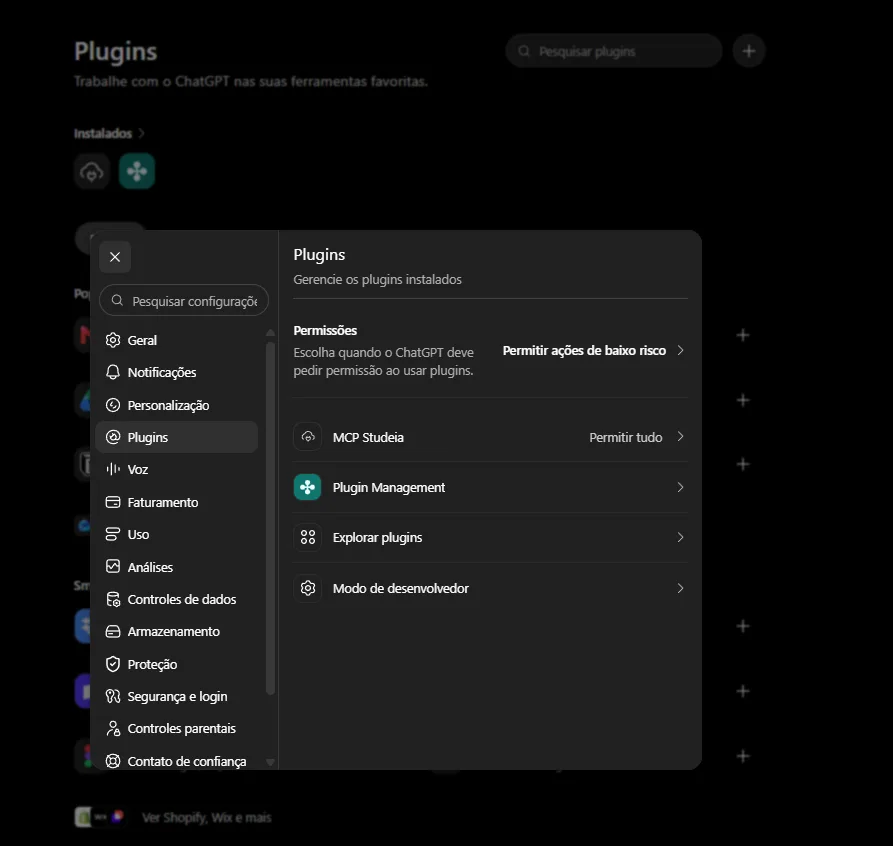
En ChatGPT, abre Configuración → Plugins. Es el panel donde ChatGPT agrupa los plugins instalados, la galería (Explorar plugins) y la configuración de permisos.
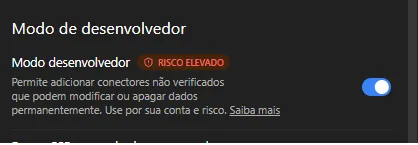
Entra en Modo desarrollador y activa Modo desarrollador. ChatGPT marca la opción como Riesgo elevado: a partir de ese momento acepta servidores que OpenAI no ha verificado. El aviso es genérico y esperado — en el caso de Studeia, el plugin solo hace lo que tu cuenta puede hacer, y cada escritura requiere tu confirmación.
Paso 3 — Crear el plugin
Vuelve a Plugins y haz clic en el botón + (en la esquina superior, junto al buscador). Se abre el formulario Nuevo plugin:
| Campo | Valor |
|---|---|
| Icono | opcional (PNG hasta 10 KB) |
| Nombre | MCP Studeia (o el nombre de tu institución) |
| Descripción | opcional — p. ej.: "Cursos, grupos e informes de la Escuela X" |
| Conexión | URL del servidor (no uses Túnel) |
| URL | la URL copiada en el paso 1 |
| Autenticación | OAuth |
| Configuración avanzada de OAuth | déjala como está — ChatGPT lo detecta todo automáticamente |
No es necesario introducir Client ID ni Client Secret: Studeia usa registro dinámico de cliente, por lo que el propio ChatGPT se registra en el momento de la conexión. Lee el aviso "Los servidores MCP personalizados pueden conllevar riesgos", marca Entendido, quiero continuar y haz clic en Crear.
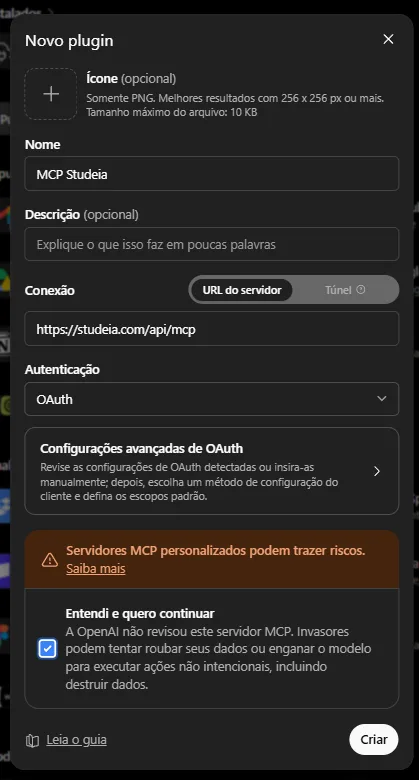
Paso 4 — Autorizar con tu cuenta de Studeia
Al hacer clic en Crear, ChatGPT abre Studeia. Si no has iniciado sesión, hazlo normalmente (incluido por SSO, si la institución lo utiliza). A continuación aparece la pantalla de consentimiento:
- quién está solicitando acceso (ChatGPT) y a qué institución;
- Permisos solicitados: leer lo que ya ves, crear y editar como en la web, mantener la conexión hasta 30 días;
- una nota sobre tu rol (el profesor solo ve sus cursos; el admin ve todo);
- el aviso de privacidad: los datos consultados serán procesados por OpenAI.
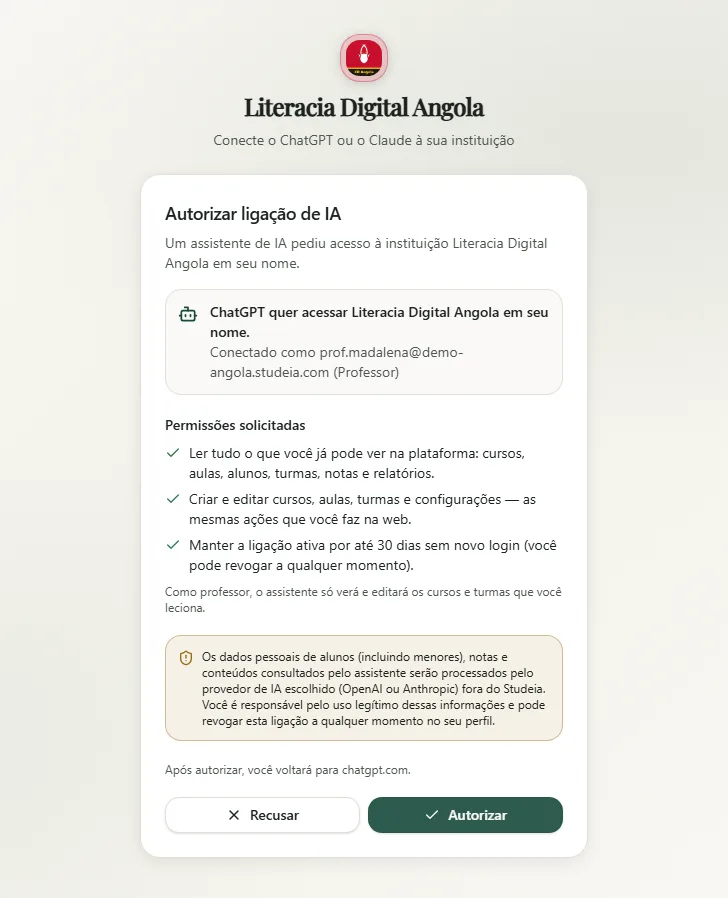
Haz clic en Autorizar. De vuelta en ChatGPT, la página del plugin muestra tu cuenta en Cuentas conectadas (es posible Conectar otra cuenta — por ejemplo, la de otra institución), el bloque Permisos y, por estar en Modo desarrollador, la lista Acciones: cada herramienta de Studeia con su descripción, el sello Escritura en las que modifican datos y el esquema JSON de entrada. Es una buena forma de ver, antes de usar, exactamente lo que el plugin puede hacer con tu rol.
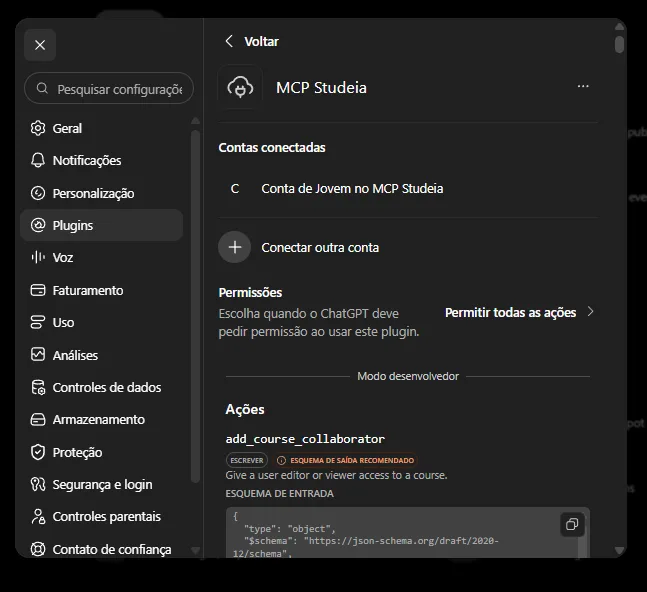
Paso 5 — Usar en el chat
En un chat nuevo, haz clic en el botón + del cuadro de mensaje: MCP Studeia aparece en la lista, junto a Búsqueda en la web y Investigación en profundidad. Selecciónalo (o simplemente pide algo sobre tu institución — con el plugin instalado, ChatGPT suele activarlo por sí solo).
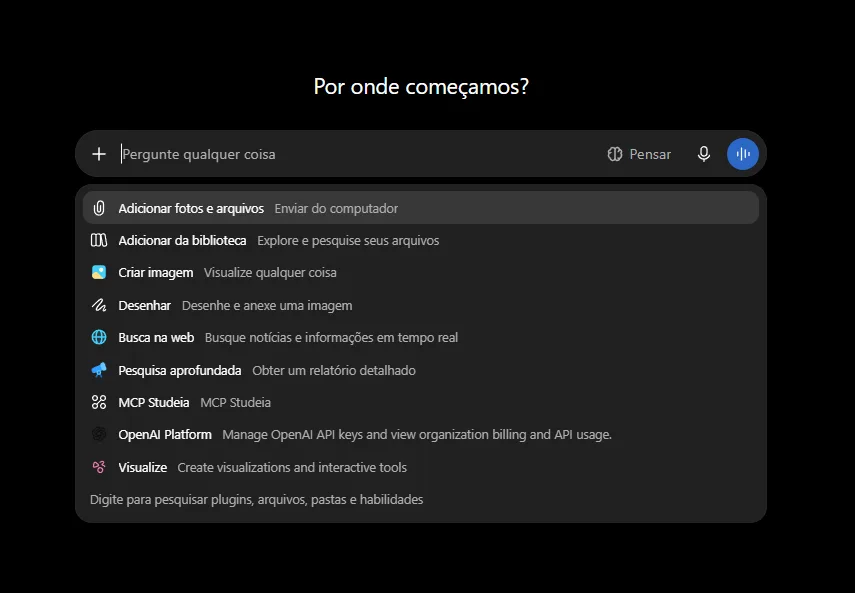
Una buena primera petición: "Muestra el resumen general de la institución." ChatGPT llama a get_tenant_overview y resume cursos, grupos y usuarios. Durante la respuesta muestra un bloque plegable con el nombre del plugin y de la acción utilizada (por ejemplo MCP Studeia · list_courses); al hacer clic en él ves los datos que se enviaron y los que se recibieron — nada ocurre "entre bastidores".
Las escrituras piden confirmación
Cada plugin tiene una configuración de Permisos (en la página del plugin o en Configuración → Plugins → Permisos). El predeterminado es Permitir acciones de bajo riesgo: las acciones de lectura se ejecutan directamente; en las acciones marcadas como Escritura (crear clase, registrar calificación, matricular, publicar), ChatGPT interrumpe la respuesta, muestra el nombre de la acción y los datos que pretende enviar, y solo continúa cuando confirmas. Es tu oportunidad de revisar qué va a cambiar. La opción Permitir todas las acciones elimina esa pausa — úsala para tareas repetitivas en las que ya hayas revisado la solicitud, y vuelve al predeterminado después.
Qué pedir a ChatGPT (por rol)
Profesor
- "¿Qué alumnos de mi grupo B están en riesgo y por qué?"
- "Crea una guía del profesor para la clase 3 del curso Fracciones con un guion de 45 minutos."
- "Genera un cuestionario de 8 preguntas sobre el módulo 2 y publícalo como clase 7."
- "Registra la calificación 8,5 para Ana en la evaluación Examen 1 y muestra la media del grupo."
Coordinador o pedagogo
- "Compara el rendimiento de los tres grupos de 6.º año por competencia."
- "Lista los cursos sin ninguna clase publicada y los profesores responsables."
- "¿Qué alumnos nunca han accedido a la plataforma? Expórtalo como tabla."
Administrador
- "Crea una automatización que avise al coordinador cuando un alumno lleve 7 días sin acceder."
- "¿Cuánto hemos gastado en IA este mes por curso?"
- "Muestra los últimos eventos de auditoría del conector MCP."
Un informe típico se devuelve como texto con una tabla (alumno, riesgo, motivo, última actividad) y sugerencias de intervención. Como los datos provienen de las herramientas de informes de Studeia (get_student_report, get_course_report), los números son los mismos que verías en el panel — ChatGPT solo los organiza y comenta.
Investigación en profundidad
El plugin implementa las herramientas search y fetch en el contrato de ChatGPT, por lo que también puede usarse como fuente en la Investigación en profundidad (deep research): activa el plugin junto con la investigación y ChatGPT buscará cursos, clases y usuarios de la institución y citará lo que encontró, combinándolo con fuentes web si así lo solicitas.
Seguridad, privacidad y auditoría
- Actúa como tú: el token OAuth representa tu cuenta; el rol y la institución se leen en cada llamada. Si cambias de rol, la conexión se revoca.
- Tokens cortos y rotativos: acceso de 1 hora, renovación automática, conexión de máximo 30 días.
- Auditoría: cada llamada genera un evento
mcp.tool_callen los registros de la institución (herramienta, ids, éxito, duración — nunca el contenido). Filtra pormcp.en Registros. - Datos: lo que ChatGPT consulta es procesado por OpenAI, fuera de Studeia. La institución es la responsable del tratamiento — solicita solo lo necesario y revoca las conexiones inactivas.
- Fuera del alcance: subidas de archivos, facturación, SSO/SCIM, claves de proveedores y la propia configuración del conector nunca son accesibles por MCP.
Problemas frecuentes
| Síntoma | Qué hacer |
|---|---|
| El botón + / Nuevo plugin no aparece | Activa el Modo desarrollador en Configuración → Plugins → Modo desarrollador |
| "La institución aún no ha activado los conectores de IA" | Pide al administrador que active el conector en Configuración → Conectores de IA |
| "La institución no permite que los profesores se conecten" | El administrador debe activar Los profesores también pueden conectarse |
| Solicitud de autorización expirada | Tardaste más de 10 minutos en el consentimiento — crea el plugin de nuevo |
| La herramienta responde forbidden | No impartes ese curso, o la acción es exclusiva de administrador |
| ChatGPT no pide confirmación en una escritura | El permiso del plugin está en Permitir todas las acciones — vuelve a Permitir acciones de bajo riesgo |
| Pide login de nuevo después de semanas | La conexión alcanzó los 30 días — autoriza de nuevo |
Revocar
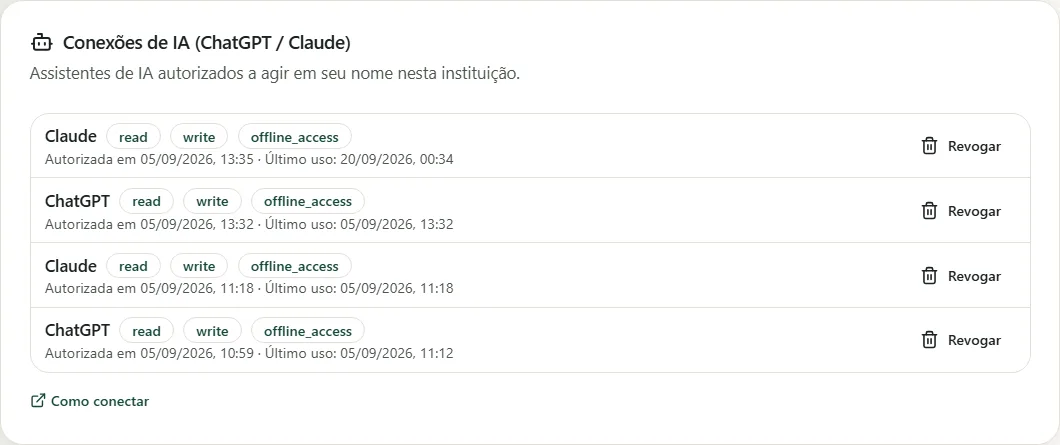
- Tú: Perfil → Conexiones de IA (ChatGPT / Claude) → Revocar.
- Administrador: Configuración → Conectores de IA → Conexiones activas → Revocar; desactivar el conector revoca todas.
- En ChatGPT, elimina el plugin en Configuración → Plugins (menú ⋯ en la página del plugin) para que deje de aparecer en el chat.
Preguntas frecuentes
¿Necesito el Modo desarrollador? Sí — es lo que habilita los plugins MCP personalizados en ChatGPT.
¿ChatGPT ve todos los alumnos? Solo lo que tu cuenta ve: los profesores están restringidos a sus grupos.
¿Puede borrar cosas por su cuenta? No con el permiso predeterminado: toda escritura pide confirmación y queda auditada.
¿Tiene coste adicional? No en Studeia — incluido en todos los planes, con límite de llamadas por hora.
Guía completa del conector (permisos por rol, catálogo de las 130 herramientas, seguridad): Conectar ChatGPT, Claude o Claude Code a Studeia. ¿Prefieres Claude? Consulta Conectar Claude a tu LMS y Claude Code + LMS.